




DevEco Studio总是报错,什么问题?
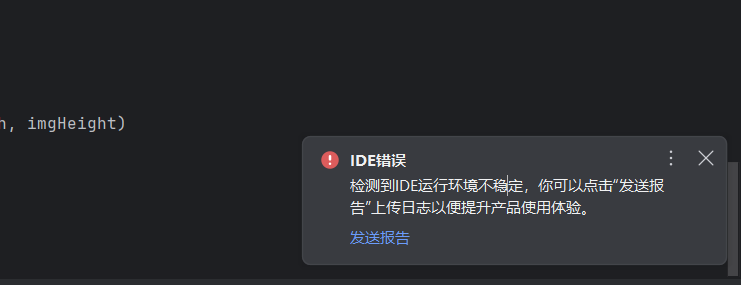
DevEco Studio总是报错,什么问题? 检测到IDE运行环境不稳定,你可以点击“发送报告”上传日志以便提升产品使用体验。不知道该怎么处理。
i78750+32G+windows11专业版

尊敬的开发者,您好,
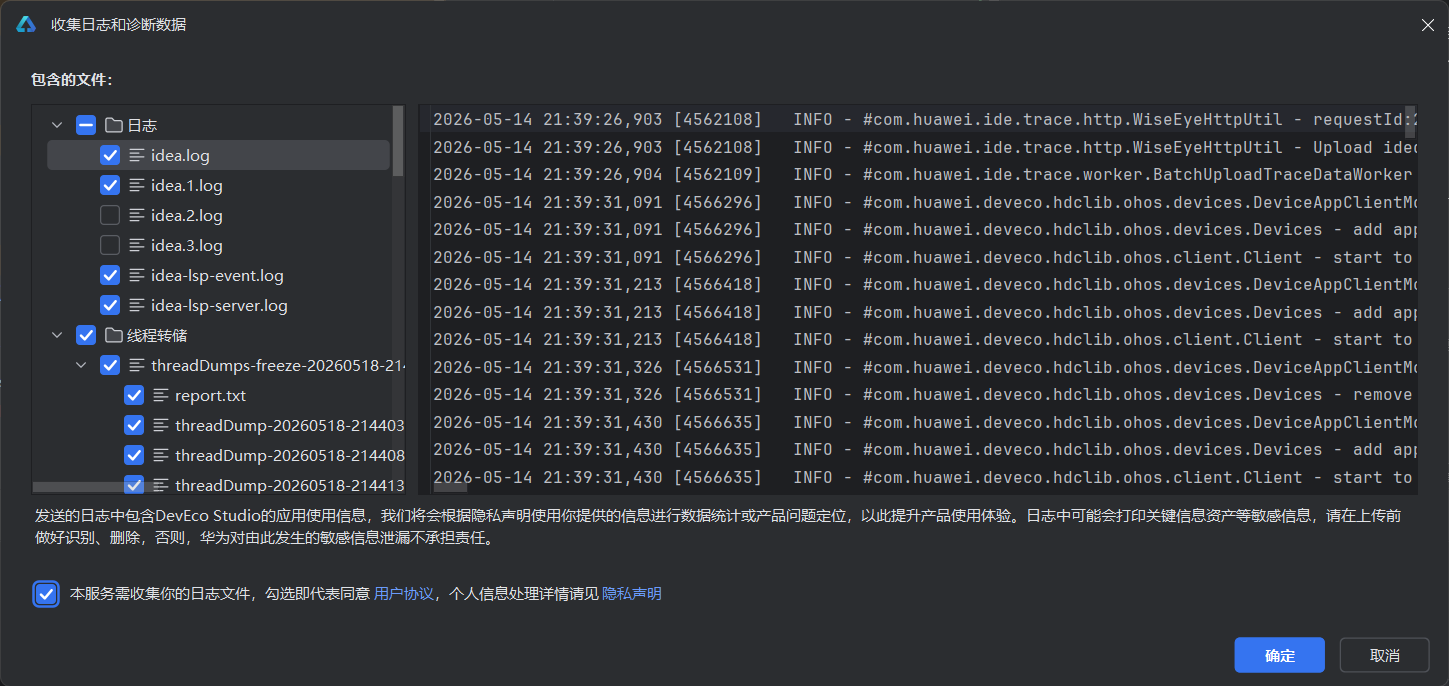
可以点击发送日志以便针对您的问题进行优化,若是当前问题影响DevEco Studio使用,可以查看sync、build是否有具体的报错信息,方便的话也请提供下idea.log日志以及您的DevEco Studio版本信息以便进一步分析,感谢。


解决方式:
-
建议安装release版本,在安装的时候要勾选卸载之前的版本,全部删除
-
安装release版本的时候,电脑登录的账号一定要是管理员权限的账户。
-
安装release版本的时候不要自定义路径,要用默认路径。
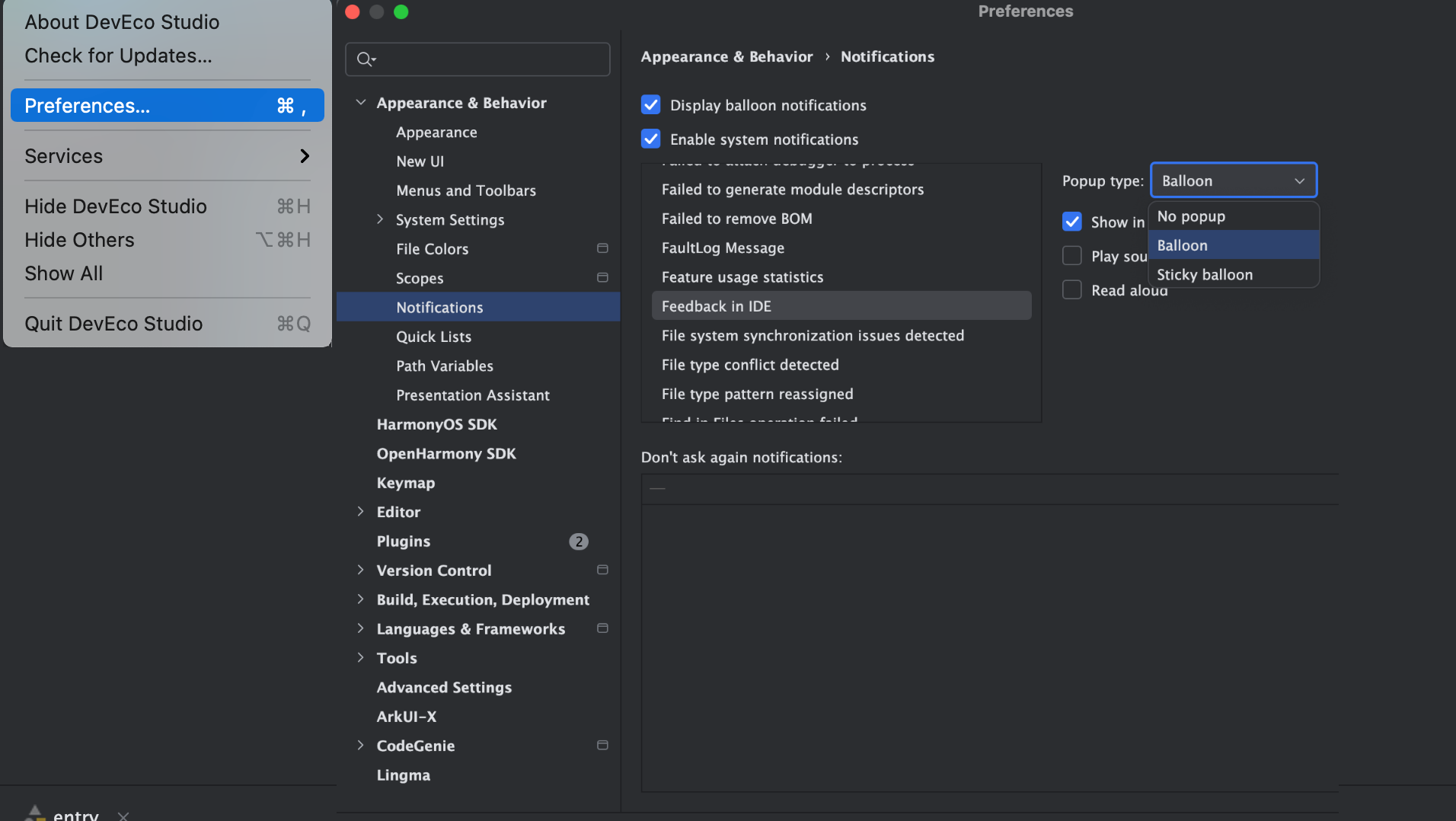


只要是DevEco Studio不稳定、闪退或者卡死好像都是这个提示的。
1. 检查并调整内存设置
内存不足是导致 IDE 运行不稳定的常见原因。
增加内存分配:在 DevEco Studio 菜单栏点击 Help > Change Memory Settings,适当调高内存值(例如从默认的 2GB 调整为 4GB),保存后重启 IDE。
释放系统内存:关闭其他占用大量内存的应用程序,确保系统有足够可用内存。
2. 修复系统文件
系统文件损坏或冲突可能影响 IDE 运行。
以管理员身份打开命令提示符,输入 sfc /scannow并回车,等待系统扫描并修复受损文件,完成后重启电脑。
3. 清理 IDE 缓存和断点
过多的缓存或调试断点会拖慢 IDE 响应。
清理缓存:关闭 DevEco Studio,删除用户目录下的缓存文件夹(如 ~/.devecostudio或 %APPDATA%\Huawei\DevEco Studio),重新启动。
清理断点:检查项目中的 .idea目录,避免将 workspace.xml(包含断点信息)提交到版本控制,并移除不必要的断点。
最后方案就是
更新或重新安装 DevEco Studio
版本不匹配或安装文件损坏可能影响稳定性。前往官网下载最新版本,安装前彻底卸载旧版本并清理残留文件。如果最近升级过 IDE,注意检查项目配置(如 hvigor版本)是否与新版本兼容。

针对 DevEco Studio 出现“检测到IDE运行环境不稳定”,常见排查应该是:
- 清 IDE 缓存(最常见)
菜单:
File → Invalidate Caches
然后重启 DevEco。
- 检查 HarmonyOS SDK 是否异常
菜单:
Settings → HarmonyOS SDK
看看:
- SDK 路径有没有失效
- API 版本(比如你用的 API 12)是否完整
- Previewer / Emulator / Toolchain 是否缺失
有异常直接重新下载安装。
- ArkTS Language Server 崩了
HarmonyOS 工程经常是 ArkTS 分析服务挂掉触发这个提示。
可以尝试:
- 关闭工程
- 删除工程下
.hvigor、.idea - 删除用户缓存目录后重启
Mac 一般清:
~/Library/Caches/DevEcoStudio*
~/Library/Application Support/DevEcoStudio*
(先备份配置)
- 内存不足
DevEco 跑:
- 模拟器
- ArkTS 检查
- Previewer
- 编译
很吃内存。
可以在:
Help → Change Memory Settings
调到 4096MB / 6144MB。
- 版本 Bug
某些 DevEco Studio 小版本确实会频繁报“运行环境不稳定”。
如果是升级后开始出现,建议:
退回稳定版 / 更新到最新补丁版
“发送报告”只是上传日志给华为,不会自动修复。
对于 HarmonyOS NEXT 开发,最有效的处理顺序是:
清缓存 → 重启 ArkTS 服务 → 检查 SDK → 调大内存 → 重装 DevEco。
DevEco Studio报错常见原因:1. 项目配置文件(如build-profile.json5)语法错误或依赖冲突;2. SDK版本与API不匹配;3. 模拟器或真机连接异常;4. 缓存损坏。检查日志窗口的具体错误码,根据错误码调整配置或重装IDE。

该提示通常由内存配置、插件冲突或缓存损坏引起。
直接处理步骤:
-
打开 DevEco Studio 安装目录下的
bin文件夹,找到idea.properties文件,增加一行:idea.cycle.buffer.size=1024保存后重启 IDE。 -
如果步骤1无效,进入用户目录下的
.DevEcoStudioxxxx(隐藏文件夹),删除caches和tmp两个文件夹,再启动 IDE。 -
仍无效时,检查 JDK 环境。DevEco Studio 需使用其自带的 OpenHarmony SDK 内的 JDK,不要擅自将系统
JAVA_HOME指向其他版本。在Help -> Edit Custom VM Options中确认无多余-XX参数遗留。
以上三步可解决多数环境不稳定报错。
