




DevEco Studio 上传软件包报错Invalid profile
DevEco Studio 上传软件包报错Invalid profile 在开发工具上直接上传软件包出现报错Invalid profile,我重新申请了证书也没效果,该如何处理?

首先注意不要使用自动签名,要用手动签名,手动发布签名具体流程如下:
先按照这个文档去准备一下证书请求文件和密钥 https://developer.huawei.com/consumer/cn/doc/harmonyos-guides/ide-signing#section462703710326
然后按这个步骤去申请发布证书 https://developer.huawei.com/consumer/cn/doc/app/agc-help-release-cert-0000002283336729
最后按照这个文档的节点配置好签名信息就行了 https://developer.huawei.com/consumer/cn/doc/harmonyos-guides/ide-signing#section1240072619462

背景知识:
1、Profile(.p7b):AGC 颁发的权限配置文件,绑定三件核心信息:发布证书 cer、应用 AppID、bundleName、上架权限;打包时嵌入 HAP/APP 包,AGC 后台上传时会校验该文件合法性,校验失败直接抛出Invalid profile(错误码 993/1001/1000)
2、签名四件套绑定关系(缺一不匹配)
- .p12私钥文件 → CSR请求文件 → AGC发布cer证书 → 发布Profile(.p7b)
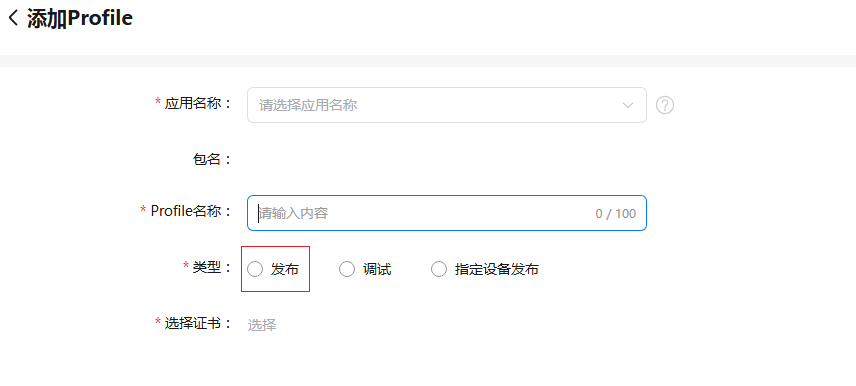
3、两种 Profile 严格区分,不可混用
- 调试 Profile:Debug 模式本地真机安装,不能用于上架上传;
- 发布 Profile:Release 正式包专用,仅可打包上传应用市场,本地 USB 无法安装;
问题解决:
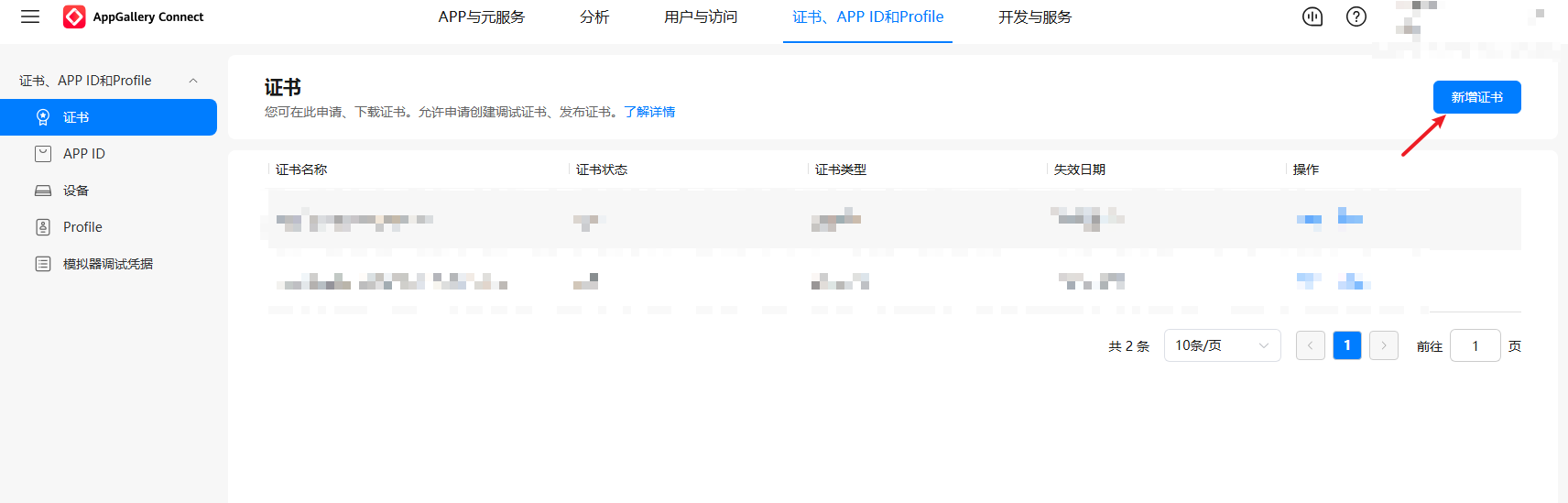
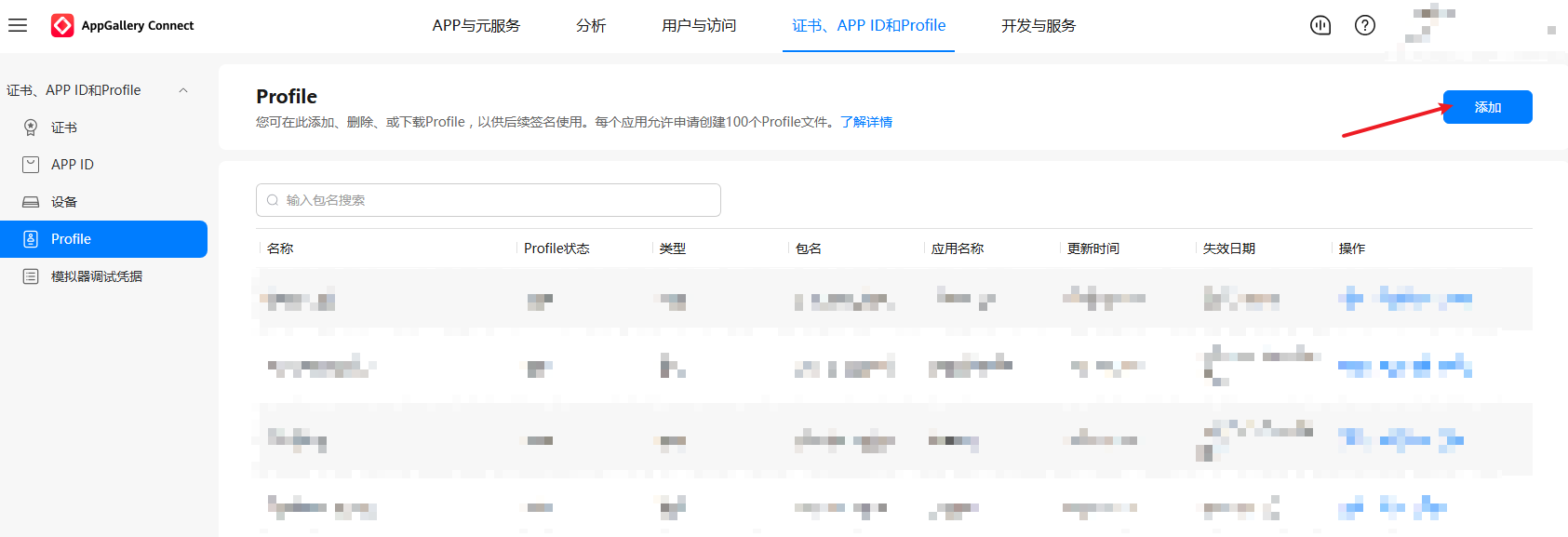
第一步:AGC 后台彻底清理旧证书、旧 Profile,重建全套发布签名(核心修复)
登录 AGC → 对应应用 → 证书、APP ID 和 Profile
第二步:DevEco 配置全新发布签名
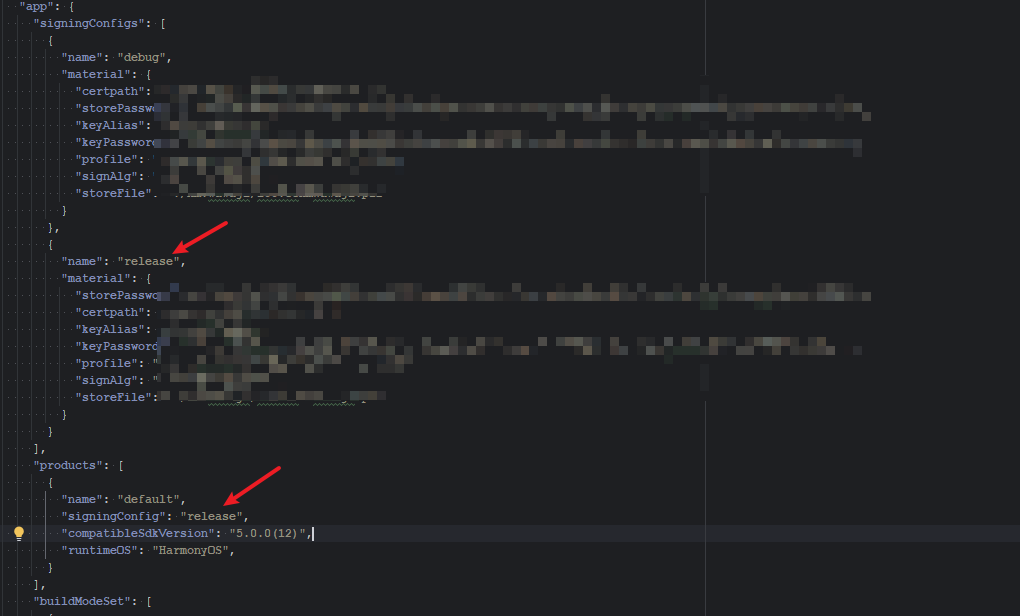
第三步:切换正确构建模式,清理项目缓存重新打包
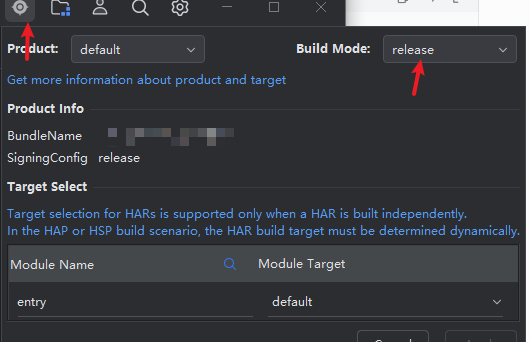
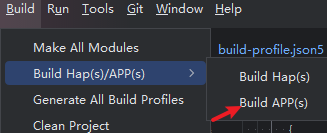

错误原因:profile文件无效、过期或与包名/证书不匹配。
解决:在AppGallery Connect重新生成profile,确认包名、签名证书指纹一致;在DevEco Studio的Project Structure中重新配置签名信息,并同步更新profile文件。
“Invalid profile”通常与证书和描述文件的匹配关系有关。请检查:
- Profile类型:调试(Debug)和发布(Release)必须使用对应类型的Profile,上传应用市场应使用Release Profile。
- Bundle Name / Application ID:Profile中绑定的包名必须与工程配置的
bundleName完全一致。 - 证书匹配:Profile中关联的证书(Certificate)必须与打包签名时使用的证书一致,且证书未过期。
- 有效期:确认Profile未超过有效期,重新申请后需在DevEco Studio中重新导入并同步。
- 设备列表:若为调试Profile,需包含打包设备的UDID;发布Profile则无需。
若以上均正确,可尝试清理本地缓存后重新认证(File > Project Structure > Signing Configs)并重新打包。
