




HarmonyOS鸿蒙Next中怎么更改这个SDK目录,能改吗
HarmonyOS鸿蒙Next中怎么更改这个SDK目录,能改吗 【问题描述】:怎么更改这个 HarmonyOS SDK目录,能改吗;ide里面的sdk是OpenHarmony目录,不是这个
【问题现象】:
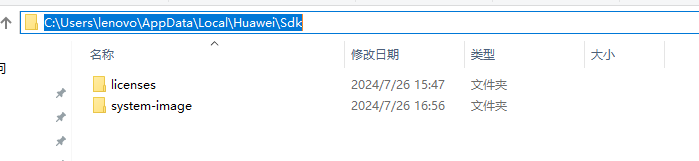
【版本信息】:ide:6.0;api:20
更多关于HarmonyOS鸿蒙Next中怎么更改这个SDK目录,能改吗的实战教程也可以访问 https://www.itying.com/category-93-b0.html

【解决方案】
1、在OpenHarmony应用开发中,需要用到OpenHarmony SDK(注意:OpenHarmony SDK版本和HarmonyOS SDK版本是有差异的,请参考背景知识,进行区分),升级最新的OpenHarmony SDK,在DevEco Studio -> File -> Settings… -> OpenHarmony SDK,勾选最新的API,点击Apply进行下载。
2、在HarmonyOS应用开发中,需要用到HarmonyOS SDK,升级最新的HarmonyOS SDK,只需要在DevEco Studio -> File -> Project Structure… -> Project -> Basic Info -> Compatible SDK选择最新的API版本即可,不需要单独下载,在下载安装DevEco Studio时已经默认下载。
更多关于HarmonyOS鸿蒙Next中怎么更改这个SDK目录,能改吗的实战系列教程也可以访问 https://www.itying.com/category-93-b0.html

如何切换 HarmonyOS SDK 版本
概述
本文档指导您如何切换已安装的 HarmonyOS SDK 版本,以满足不同项目的开发需求。请注意,此操作是切换当前项目所使用的SDK版本,而非修改SDK在您计算机上的存放路径。
前提条件
- 已安装 DevEco Studio。
- 已在 DevEco Studio 中安装多个 HarmonyOS SDK 版本。
操作步骤
方法一:通过项目结构设置(推荐)
- 打开您的 HarmonyOS 应用工程。
- 在菜单栏中,依次点击 File > Project Structure。
- 在左侧面板中,选择 Project。
- 在右侧的 SDK 区域,点击下拉菜单。
- 从列表中选择您希望该项目使用的目标 SDK 版本。
- 点击 Apply,然后点击 OK 保存设置。
方法二:通过 Gradle 脚本配置
您也可以在模块级的 build.gradle 文件中直接指定所需的 SDK 版本。
- 在 Project 窗口中,打开您模块目录下的
build.gradle文件。 - 在
compileSdkVersion、compatibleSdkVersion和targetSdkVersion字段中,修改为对应的目标版本号。compileSdkVersion 6 compatibleSdkVersion 6 targetSdkVersion 6 - 同步项目(点击弹出的 Sync Now 提示)。
验证版本切换
- 重新构建项目。
- 在菜单栏中,点击 Build > Clean Project,然后点击 Build > Rebuild Project。
- 查看 Build 输出窗口,确认编译信息中使用的 SDK 版本已更新为您所选择的版本。
注意事项
- 切换 SDK 版本后,请确保您的项目代码与 API 级别兼容。
- 建议在切换版本后执行一次项目的清理和重建操作。
- 不同版本的 SDK 可能对应不同的设备特性与 API,请根据您的目标用户和设备进行选择。

HarmonyOS SDK已嵌入DevEco Studio中,无需额外下载配置。HarmonyOS SDK可以在DevEco Studio安装位置下DevEco Studio\sdk目录中查看。 不同版本的SDK路径,在对应版本的DevEco Studio安装位置下。修改HarmonyOS SDK中的fullsdk,会导致DevEco Studio和HarmonyOS SDK不匹配。


在HarmonyOS Next中,SDK目录可以在DevEco Studio中修改。打开设置,进入"SDK Manager",点击"Edit"或"Browse"即可更改SDK存储路径。

HarmonyOS Next的SDK目录是可以在IDE中配置的。
根据您提供的截图,IDE当前使用的是OpenHarmony SDK目录。要将其更改为HarmonyOS SDK目录,请按以下步骤操作:
- 打开IDE,进入 “文件” > “设置” (Windows/Linux)或 “HarmonyOS NEXT” > “设置” (macOS)。
- 在设置窗口左侧,导航到 “HarmonyOS NEXT” > “SDK”。
- 在右侧的 “SDK目录” 区域,您会看到当前的SDK路径。点击路径输入框右侧的文件夹图标(…)。
- 在弹出的文件选择器中,浏览并选择您本地已下载的 HarmonyOS SDK 根目录,然后点击“确定”。
- 点击设置窗口底部的“应用”和“确定”保存更改。
完成上述操作后,IDE将使用您指定的HarmonyOS SDK路径。请确保您选择的目录是完整的HarmonyOS SDK,而非OpenHarmony SDK,两者不兼容。
