




DevEco Studio运行出现问题;启动失败
DevEco Studio运行出现问题;启动失败 DE运行出现问题;启动失败
3 回复

【问题分析】
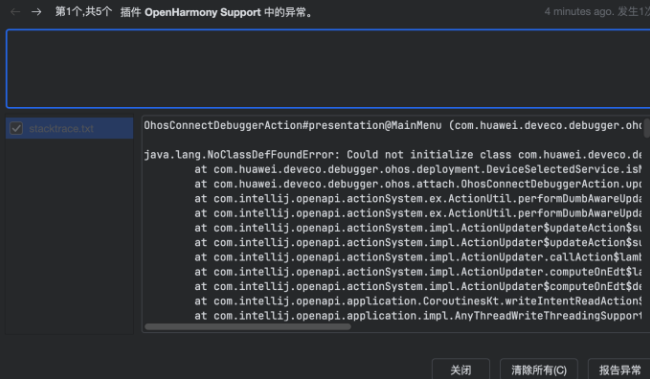
DevEco Studio 的 OpenHarmony Support 插件抛出了 NoClassDefFoundError,说明插件在初始化 com.huawei.deveco.debugger.ohos.deployment.DeviceSelectedService 时找不到某个类, 插件与 IDE 版本不匹配 或 缓存损坏 导致
【问题结论】
请开发者对ide进行升级;升级后重新启动电脑;再次运行;即可解决。

DevEco Studio启动失败可能由以下原因导致:
- 环境配置问题:检查JDK版本是否符合要求(建议使用OpenJDK 8或11),确保环境变量配置正确。
- 项目配置错误:检查项目中的
build.gradle或hvigor配置文件,确认依赖项和插件版本兼容。 - 缓存问题:尝试清理IDE缓存(File > Invalidate Caches and Restart)。
- 资源冲突:关闭其他可能占用端口的应用程序,确保DevEco Studio所需端口未被占用。
- 安装包损坏:重新下载并安装最新版本的DevEco Studio。

从截图来看,DevEco Studio启动失败的原因是 Java运行时环境(JRE)版本不兼容。
具体分析如下:
-
核心问题:弹窗提示 “The required version of Java (17) to run DevEco Studio is not found…”。这表明您当前系统中安装或配置的Java版本不是DevEco Studio Next所必需的 JDK 17。
-
可能的原因:
- 未安装JDK 17。
- 安装了JDK 17,但DevEco Studio未正确指向该JDK。
- 系统环境变量(如
JAVA_HOME)配置了其他版本的JDK。
解决方案:
请按顺序执行以下步骤:
步骤一:确认并安装正确的JDK
- 卸载其他版本JDK(可选但推荐):为避免冲突,建议通过系统控制面板卸载非17版本的JDK(如JDK 8, 11等)。
- 安装JDK 17:
- 从Oracle官网或OpenJDK发行版(如Adoptium/Temurin)下载并安装 JDK 17。
- 安装时注意记录JDK 17的安装路径(例如
C:\Program Files\Java\jdk-17)。
步骤二:配置系统环境变量
- 设置
JAVA_HOME:- 新建系统变量
JAVA_HOME,其值设置为JDK 17的安装路径(例如C:\Program Files\Java\jdk-17)。
- 新建系统变量
- 更新
Path变量:- 在系统变量
Path中,添加%JAVA_HOME%\bin。
- 在系统变量
- 验证配置:
- 打开新的命令提示符(CMD),依次执行
java -version和javac -version。 - 确保输出的版本信息均为 17。
- 打开新的命令提示符(CMD),依次执行
步骤三:重启DevEco Studio
- 完成上述配置后,完全关闭DevEco Studio并重新启动。此时应能正常加载JDK 17并启动IDE。
步骤四:检查DevEco Studio的JDK配置(如步骤二无效)
- 如果重启后问题依旧,可能是DevEco Studio内部配置仍指向旧JDK。
- 进入DevEco Studio安装目录,查找
idea.properties或类似配置文件,检查其中jdk或java.home的配置路径,确保其指向JDK 17的安装目录。
完成以上操作后,启动失败的问题应得到解决。如果仍报错,请检查JDK 17安装包的完整性,并确认系统架构(x64/arm64)与DevEco Studio版本匹配。
