





HarmonyOS鸿蒙Next中模拟器与开发工具无法连接,账号无法登录问题
更多关于HarmonyOS鸿蒙Next中模拟器与开发工具无法连接,账号无法登录问题的实战教程也可以访问 https://www.itying.com/category-93-b0.html

【解决方案】
开发者您好,以下是对您问题的答复:
-
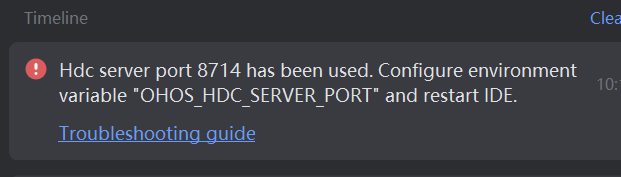
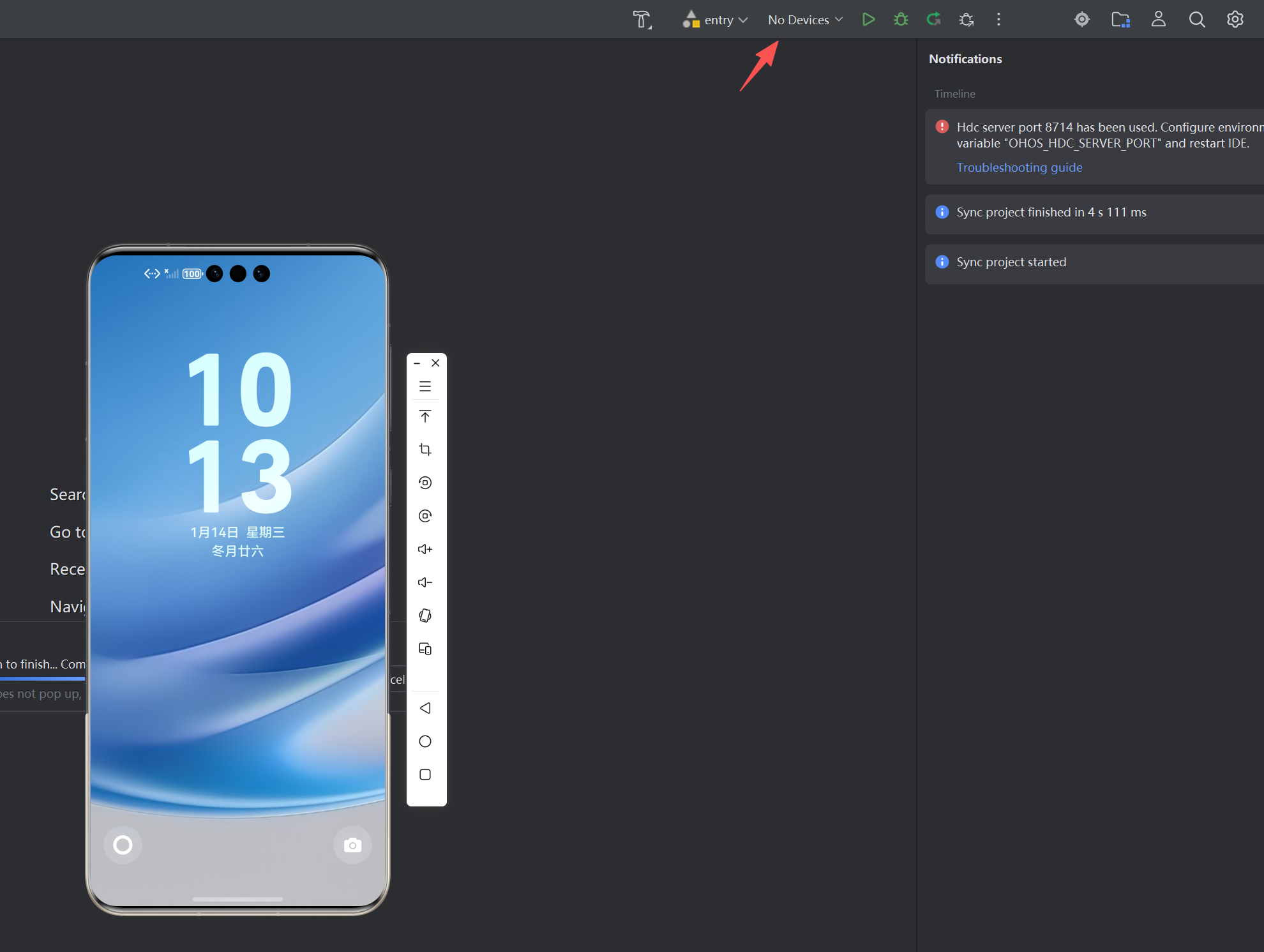
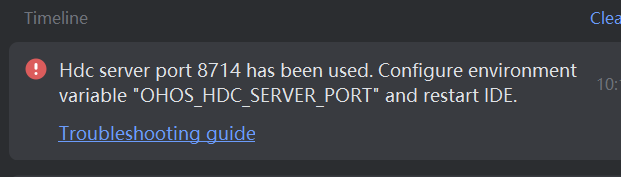
Hdc server port 8714 has been used: 端口占用问题,可参考HDC server port XXXX has been used排查。
-
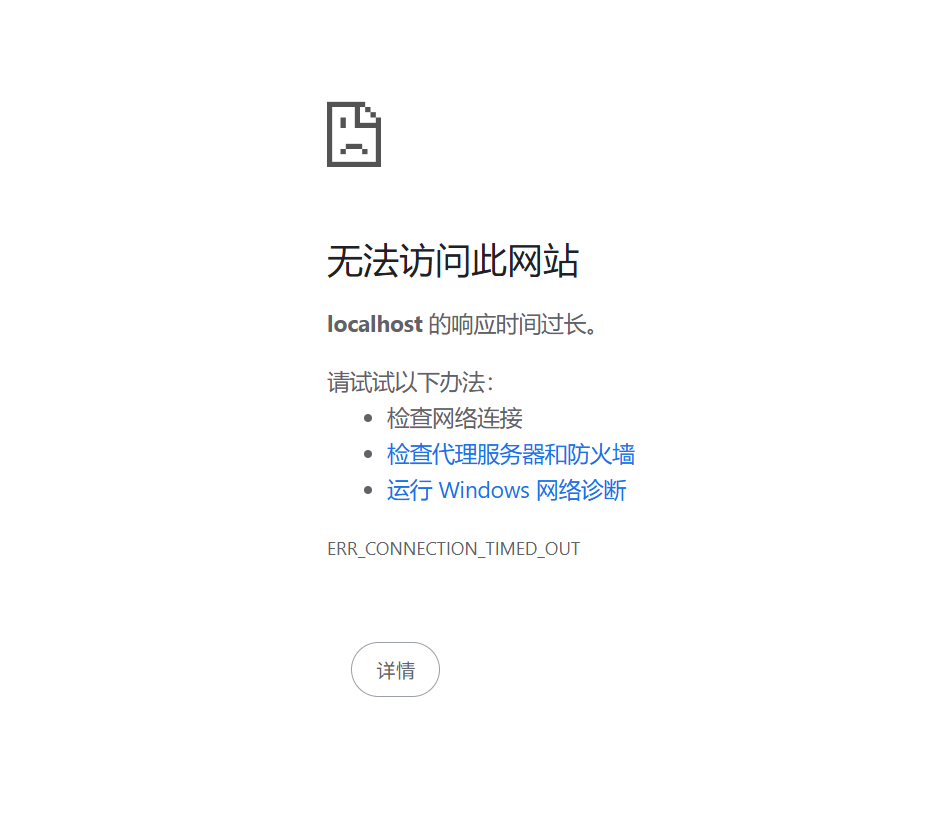
登录账号也无法登录,点击允许后,跳转的地址为http://localhost:10101/callback: 根据现象分析,可能是因为浏览器插件有代理或者电脑上的hosts代理等,目前分析只有这种可能导致端口监听存在,但是请求不到。
解决方案,修改浏览器跳转回调的前端js代码,把localhost改为127.0.0.1具体方法如下:
- 点击DevEco Studio中的账号登录。
- 输入账号登录,打开浏览器F12,找到consent-16ea6963.js中的代码,右键选择替换内容,选择一个空目录常见工作空间
找到以下代码:
替换为:e.action = AA.value + g.value + "/callback";
保存后刷新浏览器页面即可。e.action = "http://127.0.0.1:" + g.value + "/callback";
更多关于HarmonyOS鸿蒙Next中模拟器与开发工具无法连接,账号无法登录问题的实战系列教程也可以访问 https://www.itying.com/category-93-b0.html


hdc 服务器进程启动时,默认会监听电脑的8710端口,客户端使用TCP协议通过此端口连接服务器。如果电脑的8710端口已经被使用或希望使用其他端口,可以通过添加环境变量OHOS_HDC_SERVER_PORT到系统环境变量中来修改服务器进程启动时监听的端口号。可以设置的端口范围为1~65535。
windows系统:在电脑设置中搜索“查看高级系统设置”,在环境变量 > 系统变量 > Path > 编辑中,添加环境变量名称为OHOS_HDC_SERVER_PORT,变量值为8777。配置完毕后点击确认。环境变量配置完成后,重启DevEco Studio,以生效新配置的环境变量。
macOS系统:修改shell配置文件 .zshrc 或者 .bashrc,例如修改端口号为8777.
OHOS_HDC_SERVER_PORT=8777
launchctl setenv OHOS_HDC_SERVER_PORT $OHOS_HDC_SERVER_PORT
export OHOS_HDC_SERVER_PORT
保存后终端执行 source ~/.zshrc,让修改生效。
hyper-v
以管理员权限打开命令行窗口并执行:bcdedit |findstr hypervisorlaunchtype 查看hyper-v是否开启(auto)
以管理员权限打开命令行窗口并执行:bcdedit /set hypervisorlaunchtype auto 并重启电脑

端口被占用了。
有两种解决方式:
-
电脑登录的账号要是管理员,然后再升级或者重新安装DevEco Studio,要默认安装,以及勾选删除和卸载之前版本。然后DevEco Studio会重置端口的。
-


鸿蒙Next模拟器连接失败通常由以下原因导致:
- 开发工具版本与模拟器版本不匹配
- 本地网络代理或防火墙拦截
- 模拟器服务未正常启动
- 账号登录异常可能因网络波动或服务端维护
解决方法:
- 检查DevEco Studio与模拟器是否为最新版本
- 关闭代理软件,检查防火墙设置
- 重启模拟器服务或重新安装模拟器
- 确认华为开发者账号状态正常
根据您提供的截图和描述,问题核心在于开发工具(DevEco Studio)与HarmonyOS Next模拟器之间的通信链路被阻断,导致模拟器无法启动且账号登录失败(跳转至localhost:10101/callback后无响应)。这通常是由于本地网络配置或防火墙设置阻止了必要的本地回环地址(127.0.0.1/localhost)通信。
主要原因与解决方案:
-
本地代理或VPN软件干扰:这是最常见的原因。某些代理工具(如Clash、V2Ray等)或VPN会修改系统网络代理设置或虚拟网卡,导致DevEco Studio无法通过
localhost:10101与模拟器服务正常通信。- 解决方案:请完全退出所有代理、VPN客户端及其相关服务(不仅仅是关闭界面,需在任务管理器中确认相关进程已结束)。然后重启DevEco Studio并重试。
-
Windows防火墙或安全软件拦截:Windows Defender防火墙或其他第三方安全软件(如360、腾讯电脑管家等)可能将DevEco Studio或模拟器的网络行为误判为威胁并阻止。
- 解决方案:
- 临时测试:可尝试暂时完全关闭Windows Defender防火墙及所有第三方安全软件,然后重启DevEco Studio,查看问题是否解决。注意:测试后请根据安全需要恢复设置。
- 添加允许规则:在防火墙设置中,为以下程序添加入站和出站允许规则:
DevEco Studio主程序(通常是idea.exe或devecostudio.exe,位于安装目录的bin文件夹下)。- HarmonyOS模拟器相关进程(如
HDC.exe、模拟器管理器进程等,可在任务管理器中查找)。
- 解决方案:
-
Hosts文件被修改:如果
hosts文件将localhost或127.0.0.1映射到了其他地址,会导致回环地址解析错误。- 解决方案:以管理员身份打开记事本,编辑
C:\Windows\System32\drivers\etc\hosts文件,检查并移除任何与127.0.0.1或localhost相关的异常映射行(除非您明确知道其用途)。保存后重启计算机。
- 解决方案:以管理员身份打开记事本,编辑
-
端口占用冲突:端口
10101可能被其他本地应用程序占用。- 解决方案:在命令行(以管理员身份运行)中执行
netstat -ano | findstr :10101,查看该端口是否被占用。如果被占用,请终止占用该端口的进程(需自行判断该进程是否可以结束),或尝试重启计算机以释放端口。
- 解决方案:在命令行(以管理员身份运行)中执行
操作建议顺序:
- 首先,彻底关闭所有代理/VPN软件及其服务。
- 如果问题依旧,尝试暂时禁用防火墙和安全软件进行测试。
- 最后,检查hosts文件和端口占用情况。
完成上述任一操作后,请重启DevEco Studio,并再次尝试登录账号和启动模拟器。通常,由代理或防火墙导致的连接问题在清理后即可恢复。
