




HarmonyOS鸿蒙Next中pdfService的addTextObject使用自定义字体失败
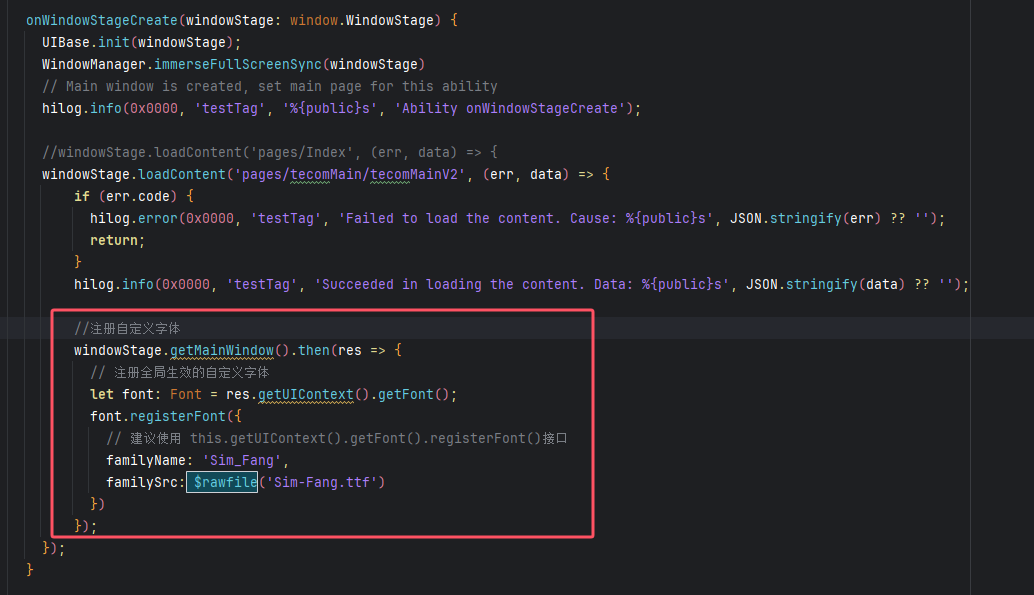
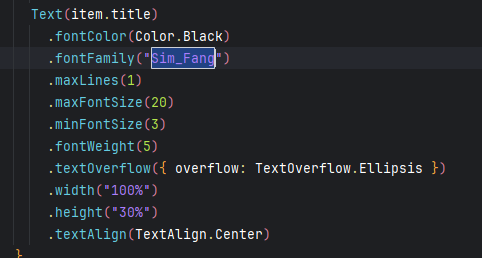
HarmonyOS鸿蒙Next中pdfService的addTextObject使用自定义字体失败 注册全局使用自定义字体,在EntryAbility.ets文件的onWindowStageCreate生命周期中,通过windowStage.loadContent回调注册。在页面中Text.fontFamily(“Sim_Fang”)能够调用生效;但是想在写入pdf文件时调用,一直不成功。查询资料说不能通过getFontByName(“Sim_Fang”)调用,有其他的实现方式吗?或者写入pdf根本不支持自定义字体?
全局注册:
页面调用:
更多关于HarmonyOS鸿蒙Next中pdfService的addTextObject使用自定义字体失败的实战教程也可以访问 https://www.itying.com/category-93-b0.html

鸿蒙PDF模块不支持直接调用全局注册的自定义字体,因为全局注册的字体仅在UI渲染上下文生效,而PDF生成是独立的打印/导出流程,无法共享UI的字体注册信息。
可行解决方案
1. 直接加载字体文件(推荐)
在生成PDF时,不依赖全局注册的字体,而是直接读取字体文件的二进制数据,通过PDF模块的 FontProvider 加载后使用。
示例代码:
import { pdf } from '@kit.PdfKit';
import { fs } from '@kit.CoreFileKit';

async function generatePDFWithCustomFont() {
  // 1. 读取自定义字体文件(从rawfile目录读取)
  const fontBuffer = await fs.readRawFile('Sim-Fang.ttf');

  // 2. 创建PDF文档
  const document = new pdf.PdfDocument();
  const page = document.addPage();

  // 3. 加载字体到PDF上下文
  const fontProvider = new pdf.FontProvider();
  const customFont = fontProvider.addFontFromBuffer(fontBuffer);

  // 4. 在PDF中使用自定义字体
  page.setFont(customFont);
  page.setFontSize(12);
  page.drawText('测试自定义字体生成PDF', 50, 700);

  // 5. 保存PDF
  const pdfBuffer = await document.save();
  // 后续可将pdfBuffer写入文件或上传
}
2. 替代方案:嵌入系统字体
如果自定义字体无法加载,可以尝试使用鸿蒙系统内置的中文字体(如 HarmonyOS Sans SC ),这类字体不需要额外注册,可直接通过 getFontByName 调用。
关键原理
- 全局注册的字体:仅在UI渲染上下文生效,底层是将字体注入到ArkUI的渲染引擎中,PDF生成模块无法访问该上下文。
- PDF模块的字体机制:需要通过
FontProvider显式加载字体文件,生成独立的PDF字体对象,才能在PDF中正常显示。
更多关于HarmonyOS鸿蒙Next中pdfService的addTextObject使用自定义字体失败的实战系列教程也可以访问 https://www.itying.com/category-93-b0.html

在HarmonyOS Next中,pdfService的addTextObject使用自定义字体失败,通常是由于字体文件未正确加载或注册。请确保字体文件已放置在应用的resources/font目录下,并在代码中通过Font.Builder加载。检查字体文件格式是否为.ttf或.otf,且文件路径引用正确。

在HarmonyOS Next的pdfService中,使用自定义字体确实需要注意实现方式。根据你的描述,问题可能出在字体资源的加载和引用路径上。
核心原因分析:
- 字体文件路径问题:pdfService在渲染PDF时,需要能正确访问到字体文件的完整路径。全局注册的字体可能只在UI渲染层生效,而pdfService的渲染引擎可能无法直接访问相同的资源上下文。
- 字体格式兼容性:确保使用的字体文件格式(如.ttf、.otf)被pdfService支持。
解决方案:
方法一:通过资源管理器加载字体文件
import resourceManager from '@ohos.resourceManager';

// 获取资源管理器
let context = getContext(this) as common.UIAbilityContext;
let resourceMgr = context.resourceManager;

// 获取字体文件资源
try {
  let rawFile = await resourceMgr.getRawFile('fonts/Sim_Fang.ttf');
  // 将rawFile转换为ArrayBuffer或Base64格式
  let fontData = await rawFile.readArrayBuffer();

  // 在pdfService中使用字体数据
  // 具体API调用方式需参考pdfService的最新文档
} catch (error) {
  console.error('加载字体文件失败:', error);
}
方法二:使用绝对路径加载字体
如果字体文件放置在应用的rawfile目录下:
// 构建字体文件的绝对路径
let fontPath = 'entry/src/main/resources/rawfile/fonts/Sim_Fang.ttf';

// 在pdfService配置中使用该路径
方法三:检查字体注册的时机 确保在调用pdfService相关API之前,字体已经完成加载和注册:
// 在合适的时机(如页面初始化时)预加载字体
async loadCustomFont() {
  // 字体加载逻辑
  // ...

  // 设置标志位,确保字体加载完成后再执行PDF生成
  this.fontLoaded = true;
}

// 生成PDF时检查字体状态
async generatePDF() {
  if (!this.fontLoaded) {
    await this.loadCustomFont();
  }
  // 执行PDF生成逻辑
}
重要注意事项:
- 字体文件放置位置:确保字体文件放置在
src/main/resources/rawfile/目录下 - 字体名称一致性:检查注册时使用的字体名称与调用时是否完全一致
- API版本兼容性:确认使用的HarmonyOS Next SDK版本中pdfService对自定义字体的支持情况
如果上述方法仍无法解决问题,建议:
- 检查控制台是否有相关错误日志
- 尝试使用系统默认字体验证pdfService基本功能是否正常
- 查阅HarmonyOS Next官方文档中关于pdfService字体支持的详细说明
当前pdfService对自定义字体的支持可能还在完善中,具体实现方式可能会随版本更新而变化。
