




HarmonyOS鸿蒙Next中工程同步失败,一些基础功能(如编辑器,调试器)可能失效
HarmonyOS鸿蒙Next中工程同步失败,一些基础功能(如编辑器,调试器)可能失效 【已解决】
问题:工程同步失败,一些基础功能(如编辑器,调试器)可能失效.
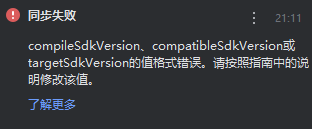
【解决方法】1、点击左上角“项目”文件夹
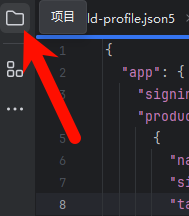
2、找到“build-profile.json5”并双击打开
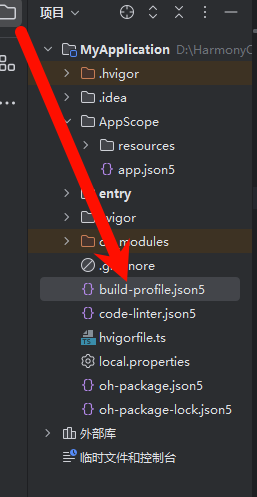
3、代码第8行,将"targetSdkVersion": “1”,改成
"targetSdkVersion": "6.0.1(21)",
"compatibleSdkVersion": "6.0.1(21)"
4、根据提示点击弹出提示的右上角“绿色”英文字母,等待一会儿,问题解决。
更多关于HarmonyOS鸿蒙Next中工程同步失败,一些基础功能(如编辑器,调试器)可能失效的实战教程也可以访问 https://www.itying.com/category-93-b0.html

遇得少
更多关于HarmonyOS鸿蒙Next中工程同步失败,一些基础功能(如编辑器,调试器)可能失效的实战系列教程也可以访问 https://www.itying.com/category-93-b0.html


鸿蒙Next工程同步失败时,基础功能失效通常由网络连接、SDK配置或IDE缓存问题导致。请检查网络是否稳定,确认DevEco Studio版本与HarmonyOS Next SDK兼容。可尝试清理IDE缓存并重启,或重新导入工程。

这是一个典型的SDK版本配置问题。当build-profile.json5中的targetSdkVersion设置为"1"时,IDE无法找到对应的SDK版本进行工程同步,导致依赖解析失败,进而使依赖SDK的编辑器、调试器等核心功能失效。
您提供的解决方案是正确的,其核心是将目标SDK版本指向一个实际存在的、完整的版本号,例如"6.0.1(21)"。修改后,DevEco Studio能够正确识别并加载对应的SDK、构建工具和依赖库,从而完成工程同步,恢复所有基础功能。
这个问题的根本原因通常是:
- 项目是从旧版本HarmonyOS工程升级或迁移而来,版本号配置未自动更新。
- 手动创建或修改配置文件时,填写了不完整或无效的SDK版本号。
操作关键点总结:
- 定位文件:在项目根目录下的
build-profile.json5。 - 修改字段:确保
targetSdkVersion和compatibleSdkVersion的值与本地已安装的、希望使用的HarmonyOS SDK版本完全一致。 - 触发同步:保存文件后,IDE通常会提示“Sync Now”或类似选项,点击即可重新同步。
修改生效后,工程依赖关系被正确建立,编辑器代码提示、语法检查、调试器连接等功能将恢复正常。
