




HarmonyOS鸿蒙Next中在开发者学堂中下载的案例源码如何在本地电脑的模拟器中运行
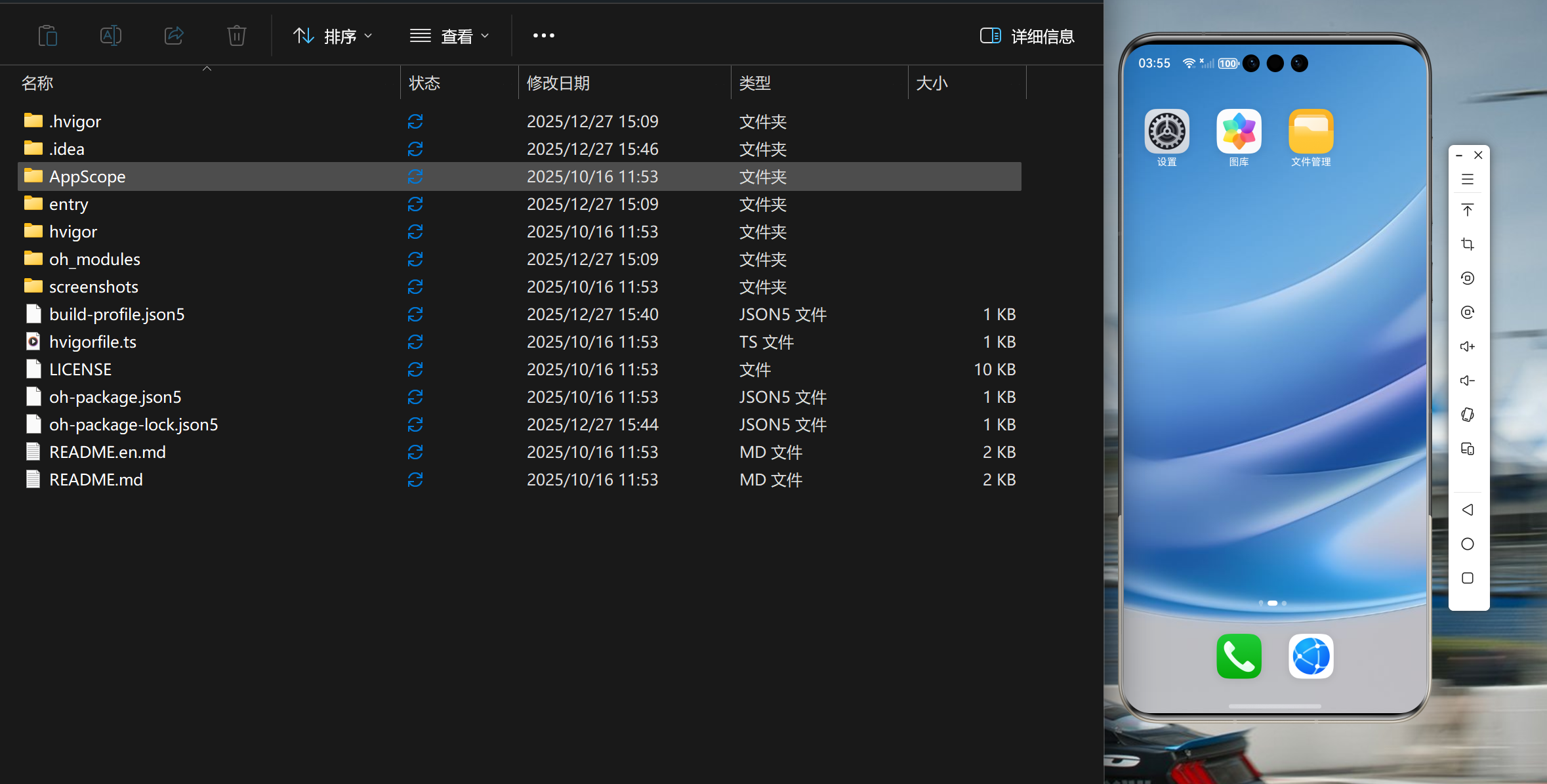
HarmonyOS鸿蒙Next中在开发者学堂中下载的案例源码如何在本地电脑的模拟器中运行 我是刚学的小萌新,对这个不是很熟悉,想运行一下案例的源码体验一下实时UI快捷编辑,然后我在开发者学堂中的codelab中下载的源码用DevEcoStudio打开之后运行不了(是还有什么其他步骤嘛)我看官方好像没有讲(可能是我没找到),所以想问一下各位大佬怎么在DevEcoStudio中的模拟器运行?
更多关于HarmonyOS鸿蒙Next中在开发者学堂中下载的案例源码如何在本地电脑的模拟器中运行的实战教程也可以访问 https://www.itying.com/category-93-b0.html

建议看一下:HarmonyOS应用开发快速入门https://developer.huawei.com/consumer/cn/codelabsPortal/getstarted/101718800110527001
更多关于HarmonyOS鸿蒙Next中在开发者学堂中下载的案例源码如何在本地电脑的模拟器中运行的实战系列教程也可以访问 https://www.itying.com/category-93-b0.html


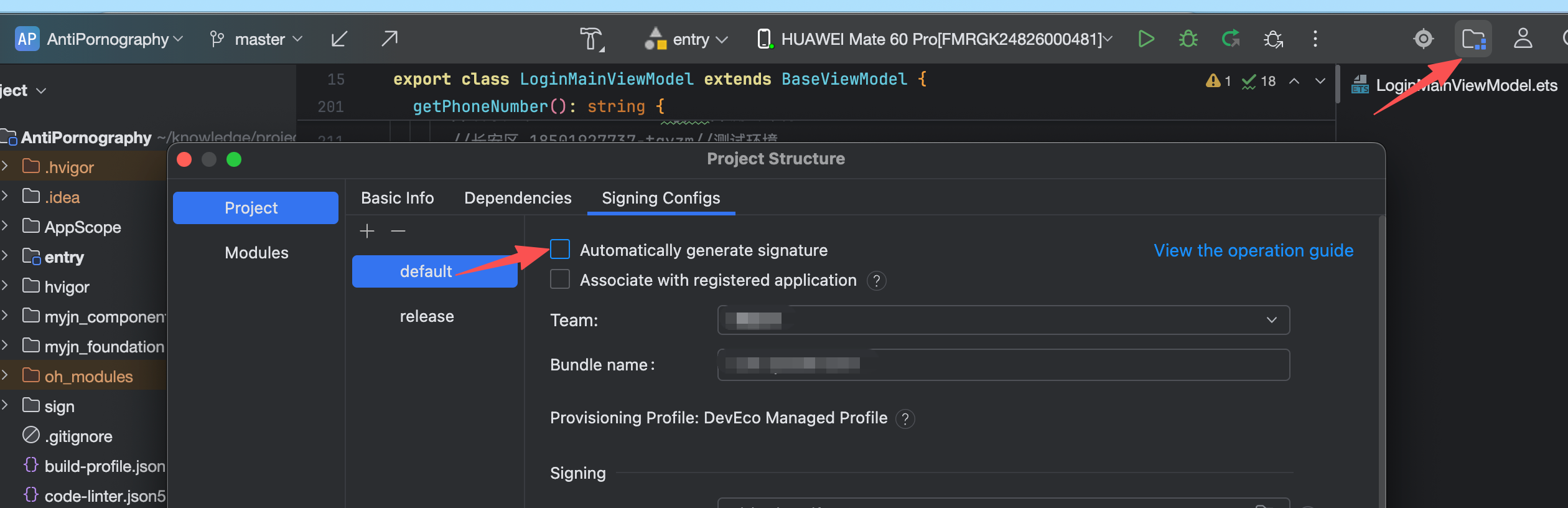
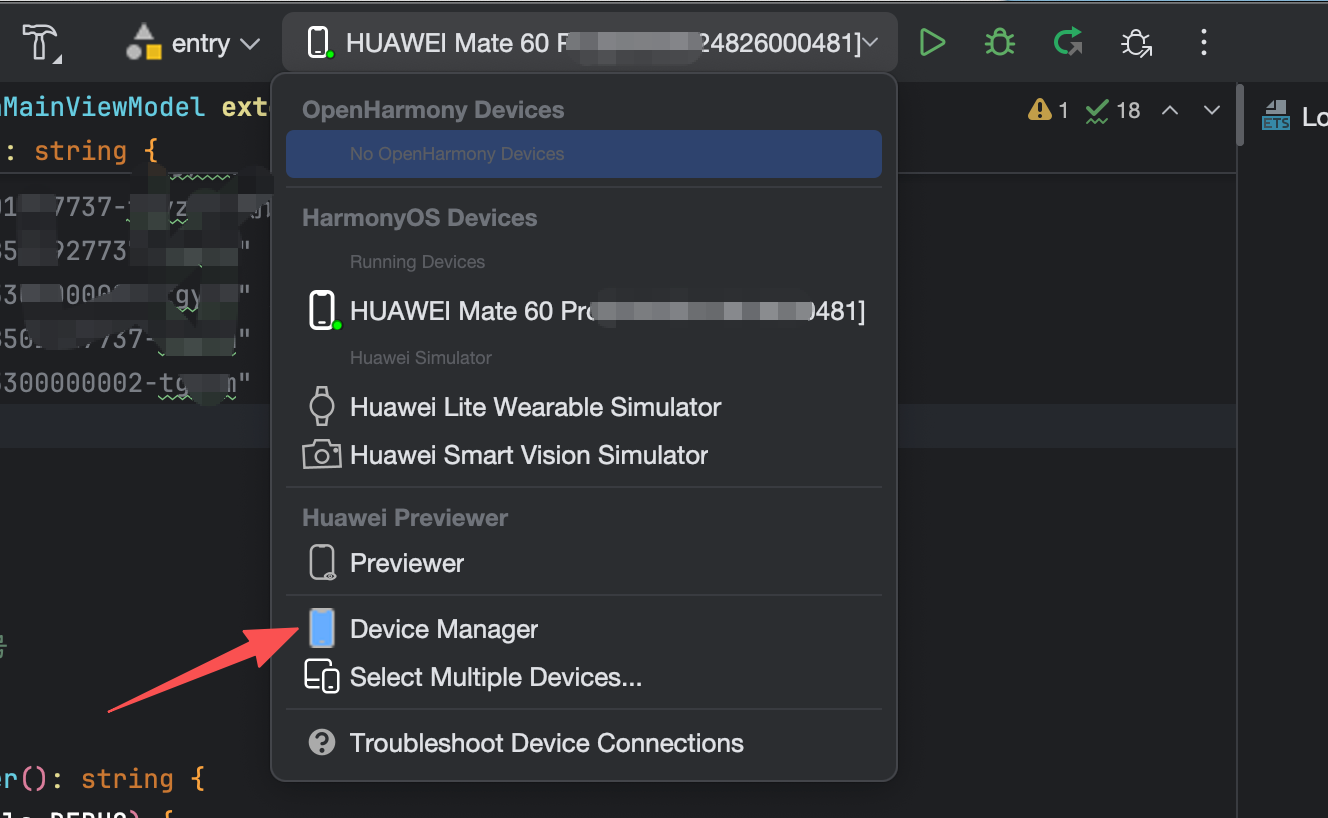



在鸿蒙Next中,从开发者学堂下载的案例源码需通过DevEco Studio导入。打开DevEco Studio,选择"Open"或"Import"加载项目。在IDE中配置本地模拟器,点击"Tools > Device Manager"创建并启动模拟器。最后选择目标设备,点击运行按钮即可在模拟器中启动应用。

在HarmonyOS Next中运行从开发者学堂下载的案例源码,需要确保你的开发环境已正确配置。根据你提供的截图,项目结构显示正常,但“运行不了”通常有几个常见原因。以下是关键步骤:
-
检查并安装项目依赖:在DevEco Studio中打开项目后,首先查看底部是否有依赖安装的提示。如果没有,可以手动执行:
- 点击顶部菜单栏的 File > Settings(Windows/Linux)或 DevEco Studio > Settings(macOS)。
- 在 Build, Execution, Deployment > Build Tools > hvigor 中,确保 Enable hvigor 已勾选。
- 返回项目,在右侧 Project 窗口的顶部切换到 Project 视图,检查项目根目录下是否有
oh-package.json5文件。如果有,右键点击该文件,选择 Install 安装依赖。
-
配置模拟器:确保已创建并启动本地模拟器。
- 点击顶部工具栏的 Tools > Device Manager。
- 在 Local 标签页下,点击 Create 按钮创建一个符合项目要求的HarmonyOS Next设备(如Phone、Tablet等)。
- 创建后,点击 Start 启动模拟器。
-
选择运行目标并编译:
- 在DevEco Studio右上角的运行配置下拉菜单中,选择你刚启动的模拟器设备。
- 点击旁边的 Run 按钮(绿色三角形)编译并运行项目。首次运行可能会耗时稍长。
如果以上步骤仍无法运行,请检查:
- DevEco Studio版本:确保使用的是支持HarmonyOS Next的最新版本(如4.1 Release或更高)。
- 项目兼容性:确认下载的案例源码与你的DevEco Studio及SDK版本兼容。
- 构建日志:查看底部 Build 或 Run 标签页的具体报错信息,这能帮助定位问题(如依赖缺失、编译错误等)。
通常,完成依赖安装和模拟器配置后即可正常运行案例。
