




HarmonyOS鸿蒙Next中如何关闭mac的ide模拟器中的双指缩放
HarmonyOS鸿蒙Next中如何关闭mac的ide模拟器中的双指缩放 【问题描述】:mac上开手机模拟器,按下command出现这个手机模拟双指的缩放操作的功能,很影响自己操作。想隐藏掉。没找到方法隐藏
【问题现象】:
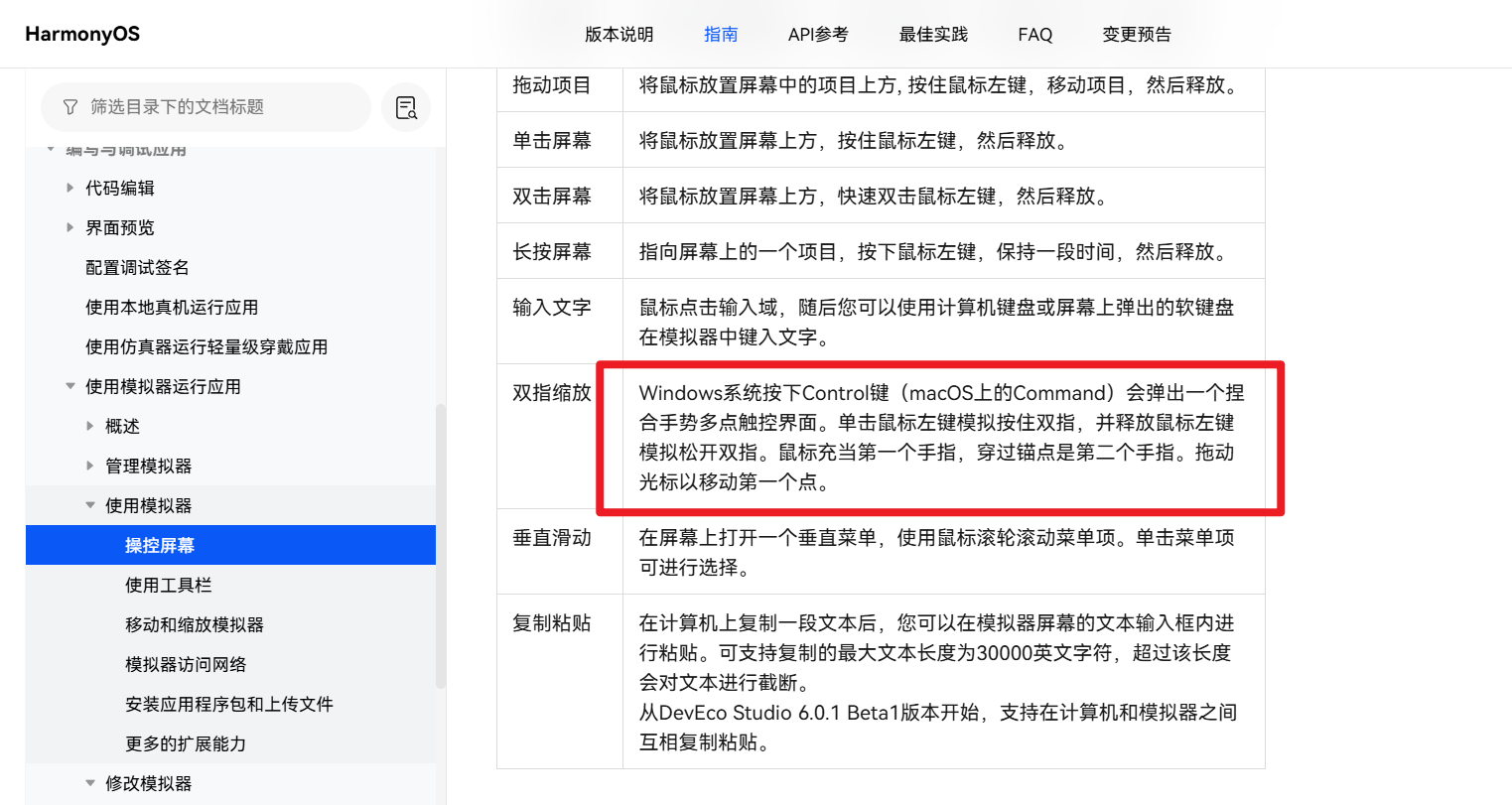
【版本信息】:编译器版本6.0.0,模拟器版本6.0.0(20)
【复现代码】:无
【尝试解决方案】:无
更多关于HarmonyOS鸿蒙Next中如何关闭mac的ide模拟器中的双指缩放的实战教程也可以访问 https://www.itying.com/category-93-b0.html

开发者您好,当前模拟器不支持关闭双指缩放功能,如果开发者确有需求,请开发者提供下信息,可以帮您走需求流程:问您是在什么样的业务场景中使用该能力,交互流程是怎样的,在哪一个环节遇到了问题?方便说明能力不满足可能带来的影响:什么时间用到?是否高频?有无三方库可以做到?若提供该能力,是否会造成大工作量返工?请您注意提供的内容不要包含您或第三方的非公开信息,如给您带来不便,敬请谅解。
更多关于HarmonyOS鸿蒙Next中如何关闭mac的ide模拟器中的双指缩放的实战系列教程也可以访问 https://www.itying.com/category-93-b0.html


在HarmonyOS Next的DevEco Studio中,关闭Mac IDE模拟器的双指缩放功能,需进入模拟器设置。在模拟器运行时,点击工具栏的“设置”图标,找到“输入”或“触控”相关选项,将“双指缩放”或“Pinch to zoom”的开关关闭即可。此操作直接作用于当前模拟器实例。

在HarmonyOS Next的IDE模拟器中,双指缩放功能(通常由Command键触发)是模拟器为方便触屏操作模拟而设计的默认交互。目前,在模拟器设置或IDE偏好设置中,没有提供直接关闭此特定手势的开关。
不过,可以尝试以下两种方法来避免误触发:
- 调整模拟器交互模式:在模拟器工具栏中,检查是否可以选择不同的交互模式(如“触控”与“鼠标”)。某些模式下,Command键可能不会被映射为双指手势。
- 使用快捷键:在操作IDE时,注意避免长时间按住Command键。模拟器的双指缩放通常只在按住Command键并移动光标时触发,短暂使用Command+C/V等快捷键通常不会激活。
如果该功能严重干扰了您的开发工作流,建议通过IDE的官方反馈渠道提交需求,建议在未来版本中增加禁用此手势的选项。目前暂无直接隐藏或关闭该功能的方法。
