




HarmonyOS鸿蒙Next 6.0.0 app调试运行报错
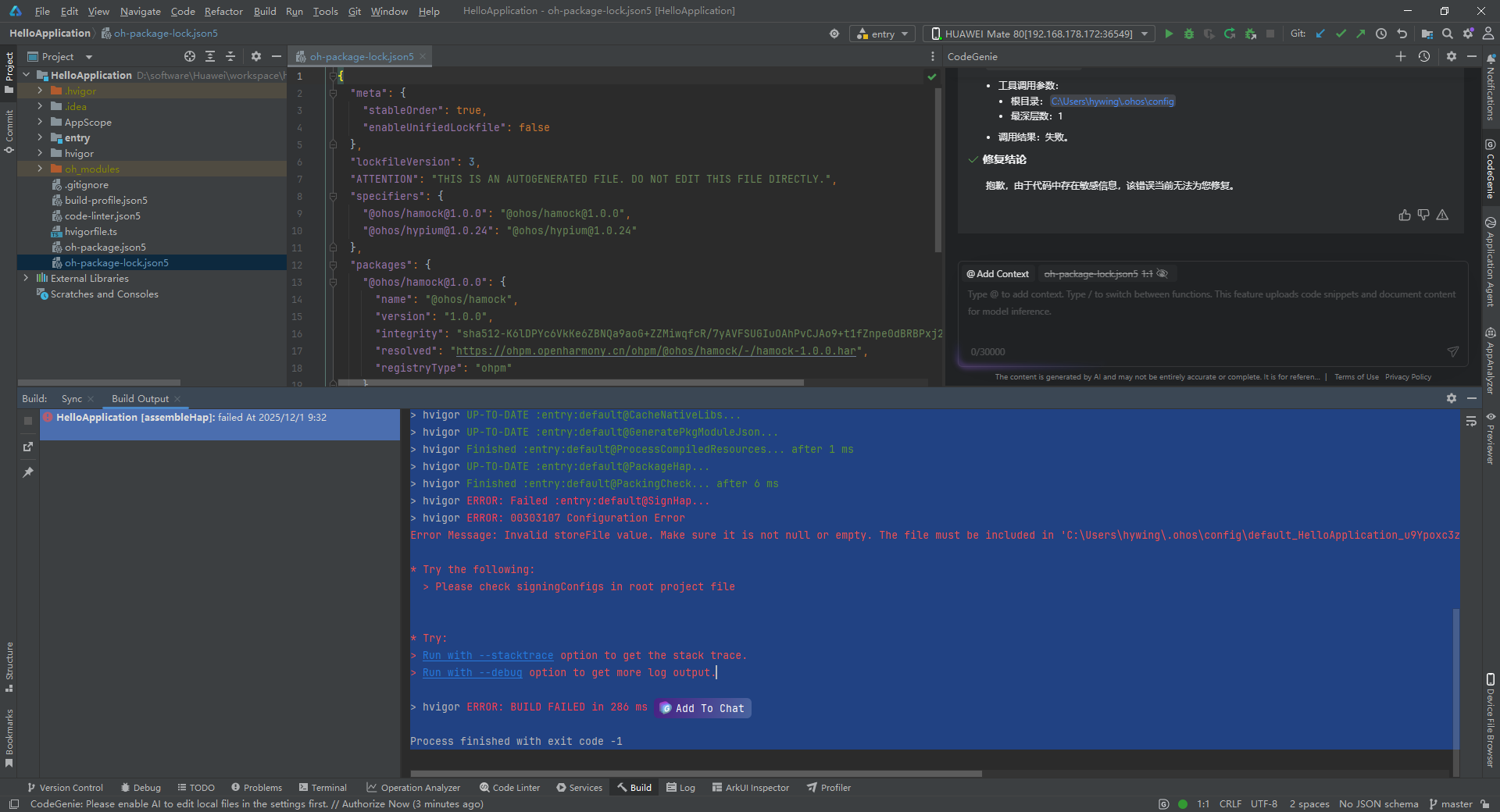
HarmonyOS鸿蒙Next 6.0.0 app调试运行报错 项目原本在另一台电脑开发的,现在换电脑重新导入了,DevEco编译提示应用签名,签名确认后提示
hvigor ERROR: Failed :entry:default@SignHap… hvigor ERROR: 00303107 Configuration Error Error Message: Invalid storeFile value. Make sure it is not null or empty. The file must be included in ‘C:\Users\hywing.ohos\config\default_HelloApplication_u9Ypoxc3zzU1zAj_eg8Dcakv8TWJ50OJjLcf9PcFB4g=.p12’. At file: D:\software\Huawei\workspace\harmony-os-example\HelloApplication\build-profile.json5
Try the following: > Please check signingConfigs in root project file
Try:
Run with --stacktrace option to get the stack trace. Run with --debug option to get more log output. hvigor ERROR: BUILD FAILED in 286 ms
更多关于HarmonyOS鸿蒙Next 6.0.0 app调试运行报错的实战教程也可以访问 https://www.itying.com/category-93-b0.html

问题解决,需要使用新的签名配置编译运行工程

更多关于HarmonyOS鸿蒙Next 6.0.0 app调试运行报错的实战系列教程也可以访问 https://www.itying.com/category-93-b0.html


鸿蒙Next 6.0.0应用调试运行报错,主要涉及开发环境配置、应用签名、依赖包版本或API兼容性问题。请检查DevEco Studio是否为支持Next版本的最新版,确认项目配置文件(如module.json5)中的targetSDK与设备系统匹配,并确保所有HarmonyOS SDK依赖已正确安装。应用在真机或模拟器上调试前,必须完成签名配置。

这个错误是由于签名配置中的 storeFile 路径无效或文件不存在导致的。具体来说,构建系统在 C:\Users\hywing\.ohos\config\ 目录下找不到名为 default_HelloApplication_u9Ypoxc3zzU1zAj_eg8Dcakv8TWJ50OJjLcf9PcFB4g=.p12 的签名文件。
根本原因:
HarmonyOS应用的签名文件(.p12)和对应的密码信息通常保存在开发者原电脑的 用户目录\.ohos\config 文件夹中。当你更换电脑后,这个目录下的签名文件没有同步过来,导致新电脑的构建环境无法找到正确的签名文件。
解决方案:
-
重新生成签名文件(推荐):
- 打开项目,进入
File > Project Structure > Project > Signing Configs。 - 在
Signing Configs标签页中,你会看到当前的签名配置。Store File字段指向的就是缺失的那个文件路径。 - 点击
Store File字段最右侧的文件夹图标,然后选择 “Generate New”。 - 按照向导填写新的签名证书信息(如证书别名、密码等)。DevEco Studio 会自动在当前电脑的
用户目录\.ohos\config下生成新的 .p12 文件,并更新项目配置文件(如build-profile.json5)中的路径。
- 打开项目,进入
-
从原电脑复制签名文件(如果可行):
- 如果你能访问原电脑,可以尝试从原电脑的
C:\Users\[原用户名]\.ohos\config目录中找到对应的.p12文件(文件名可能相同或类似)。 - 将该文件复制到新电脑的对应目录
C:\Users\hywing\.ohos\config下。 - 同时,你需要知道该签名文件的密码(
storePassword)和密钥别名密码(keyAlias、keyPassword),这些信息通常配置在项目的build-profile.json5文件中。确保这些密码在新环境中正确无误。
- 如果你能访问原电脑,可以尝试从原电脑的
操作后验证:
完成上述任一操作后,清理并重新构建项目(Build > Clean Project,然后 Build > Build Hap(s)/APP(s)),签名错误应该就会解决。
本质上,这是开发环境迁移导致的签名配置断链,通过为新环境创建或配置有效的签名即可修复。
