




AGC上异常描述没有内容,DevEco Studio开发工具经常崩溃卡死
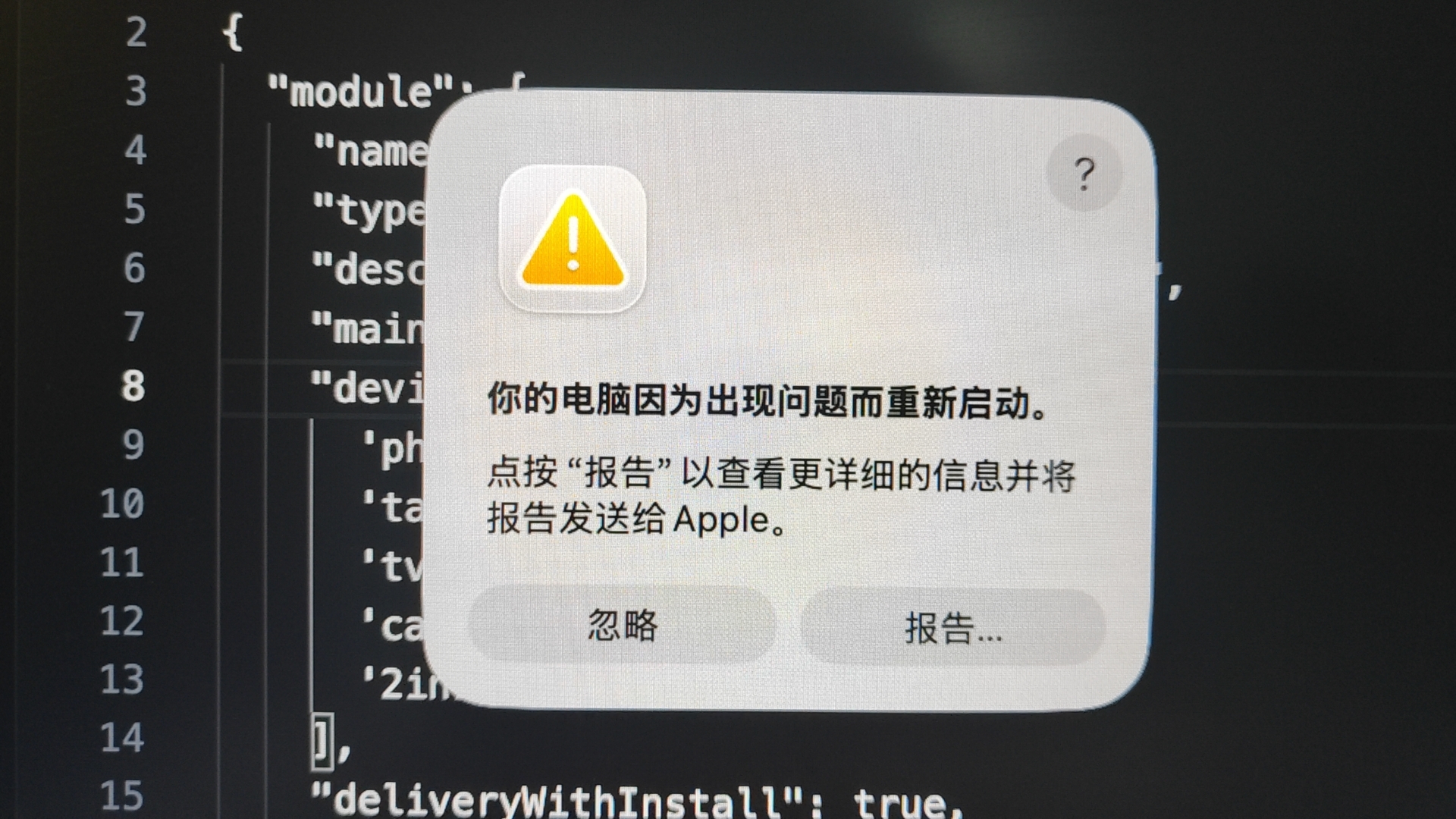
AGC上异常描述没有内容,DevEco Studio开发工具经常崩溃卡死 【问题描述】:上架自检报错,为什么异常描述界面没有描述?刷新也没用。还有我的Dev开发工具经常崩溃开始,这是为什么?
【问题现象】:

【版本信息】:
开发工具版本:6.0.0 release
设备型号:Mac mini M4
【复现代码】:不涉及
【尝试解决方案】:无

开发者你好,参考以下:
问题一:异常管理可以在AGC管理后台 -> 开发与服务 -> 质量 -> 异常管理界面筛选。
【解决方案】 检索异常管理列表的异常信息。如果是查询两天内的数据,需要精确到分钟,例如用户要查26号1:30的数据,那选择的开始时间必须在26号1:30之前,结束时间必须在26号1:30之后。
- 2天以内的数据,支持分钟粒度查询。
- 7天以内的数据,支持按小时查询。
- 7天以外的数据,只支持按天查询。
注:若异常管理预览页面筛选事件类型包含CPP_CRASH、JS_ERROR、OOM.PROCESS_KILL、APP_FREEZE、RESOURCE_LEAK,不筛选指定事件类型就是全查,会导致查询不到异常信息,需添加筛选事件类型进行查询。
问题二:针对Dev开发工具经常崩溃问题,您可以参考以下方式进行排查:
【问题定位】
- 场景一: 点击DevEco Studio的菜单项“Help -> Compress Logs and Show in Explorer”获取日志,查看devecostudio-logs-xxx.zip压缩包内文件java_error_in_devecostudio64_6476.log中是否有关键日志
HeapDumpOnOutOfMemoryError = true该日志表示内存不足 - 场景二: 根据“os::commit_memory(0x0000000745400000, 627048448, 0) failed”报错,可知为内存不足问题。
【修改建议】
- 点击DevEco Studio的菜单项“Help-Change Memory Settings”,增加内存,保存并重新启动DevEco Studio。
- 关闭占用内存较多的应用或者线程,释放内存资源。

Q1【问题1】:异常管理如何查看?
- A1【解答1】:通过 AGC 管理后台进入对应功能界面,操作路径为:AGC 管理后台 → 开发与服务 → 质量 → 异常管理。进行查看
- 事件类型筛选说明:异常管理预览页面的可选事件类型包括 CPP_CRASH、JS_ERROR、OOM.PROCESS_KILL、APP_FREEZE、RESOURCE_LEAK。未指定具体事件类型时将执行全量查询,可能导致无法获取异常信息,需手动勾选目标事件类型后再发起查询。
Q2:Dev开发工具经常崩溃
- 日志排查法:打开 DevEco Studio,点击菜单栏 “Help” → “Compress Logs and Show in Explorer” 导出日志压缩包 devecostudio-logs-xxx.zip。解压后查看 java_error_in_devecostudio64_6476.log 文件,若存在 “HeapDumpOnOutOfMemoryError = true” 日志,可判定为内存不足导致崩溃。
- 报错信息判定法:若日志中出现 “os::commit_memory (0x0000000745400000, 627048448, 0) failed” 报错,直接判定为内存不足问题。
- A2:
- 调整工具内存配置:打开 DevEco Studio 菜单栏,选择 “Help” → “Change Memory Settings”,增大内存分配数值,保存配置后重启工具即可生效。
- 释放系统内存资源:关闭设备中占用内存较多的第三方应用或冗余后台线程,为 DevEco Studio 预留充足运行内存。


根据您提供的信息,您遇到了两个独立但可能相关的问题:AGC控制台异常描述不显示,以及DevEco Studio 6.0.0版本在Mac M4设备上频繁崩溃卡死。
1. AGC上架自检异常描述不显示 从您提供的截图来看,在“上架自检”环节,异常条目右侧的“异常描述”字段确实为空。这通常是以下原因造成的:
- 网络或缓存问题:虽然您已尝试刷新,但建议彻底清除浏览器缓存或尝试使用无痕模式访问AGC。
- 界面渲染延迟:AGC控制台有时在加载大量检测结果时,描述信息可能未能及时渲染。可以尝试等待更长时间,或点击展开/收起其他检测项后再查看。
- 后端服务临时问题:AGC服务端可能暂时未能生成或返回具体的描述信息。这通常是暂时性的,建议间隔一段时间后重新进入该页面查看。
2. DevEco Studio 6.0.0 频繁崩溃卡死 您在Apple Silicon (M4) 芯片的Mac上使用6.0.0 Release版本遇到崩溃,这是一个已知需要重点关注的环境兼容性问题。崩溃通常由以下因素导致:
- IDE与M系列芯片的兼容性:DevEco Studio基于IntelliJ平台,其原生ARM版本对Apple Silicon的适配仍在持续优化中。6.0.0版本在此架构下可能存在不稳定因素。
- 内存或资源不足:HarmonyOS Next项目编译构建资源消耗较大,如果分配给IDE的堆内存不足,极易引起无响应或崩溃。
- 项目索引或缓存损坏:大型项目或频繁操作可能导致IDE内部索引文件异常。
针对DevEco Studio崩溃的解决步骤:
- 增加IDE内存:这是最有效的临时缓解措施。进入
DevEco Studio > Help > Edit Custom VM Options...,修改-Xmx参数(例如从默认的2G调整为-Xmx4096m或更高),然后重启IDE。 - 清理缓存并重启:通过菜单
File > Invalidate Caches...选择Invalidate and Restart,彻底清理IDE缓存。 - 检查日志:崩溃后,查看IDE生成的日志文件(位于
~/Library/Logs/DevEco Studio目录下),特别是idea.log和以hs_err_pid开头的崩溃日志,其中可能包含导致崩溃的具体错误信息。 - 考虑使用其他版本:如果上述操作无效,且开发允许,可以尝试下载并安装 DevEco Studio 5.1.0 Release 版本。该版本在M系列芯片上的稳定性反馈相对更好,可作为临时开发替代。
总结 建议您优先处理DevEco Studio的稳定性问题,通过增加内存和清理缓存来尝试解决。对于AGC描述信息为空的问题,可稍作等待或更换网络环境后复查。这两个问题均属于环境或工具层面的常见情况,通常通过调整配置或等待服务恢复即可解决。
