




DevEco Studio设置始终选择打开文件
DevEco Studio设置始终选择打开文件 在文件 -> 设置中 搜索 “始终”, 然后添加鼠标快捷键,我选的是 ctrl + 双击鼠标右键,当然你也可以选择你的快捷键
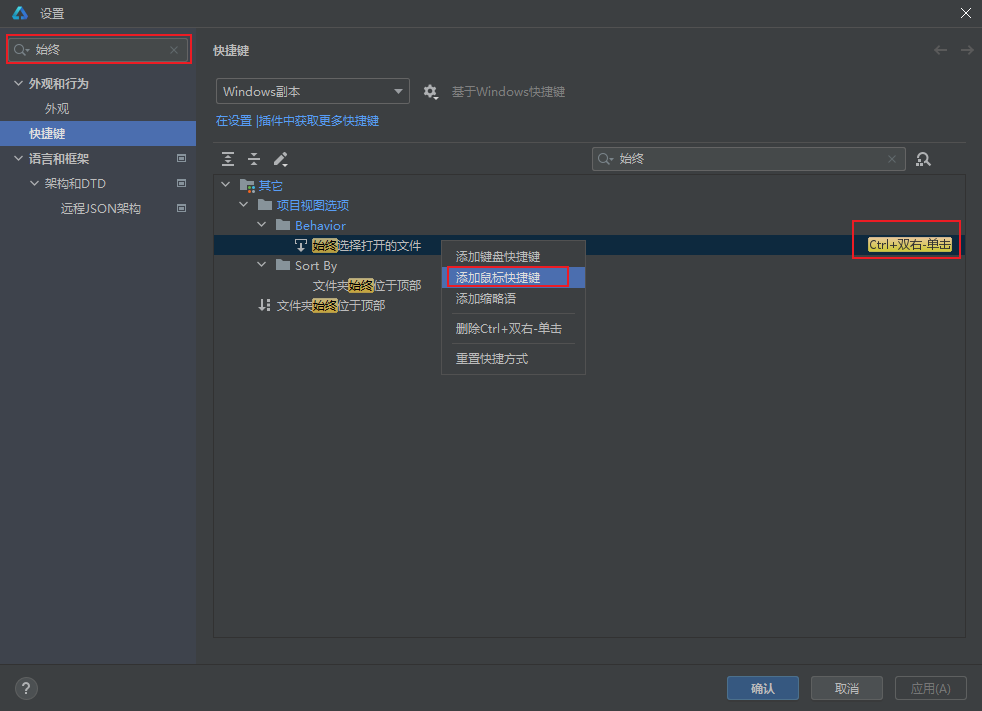
使用快捷键后就能达到,点击右上的文件选项卡后,跳到对应的左侧项目目录文件了
2 回复

在DevEco Studio中,可通过“Settings/Preferences” > “Editor” > “General” > “Editor Tabs”进行配置。找到“Opening Policy”或类似选项,将默认行为设置为“Open files in”并选择“Single click”或“Always open”。具体路径可能因版本略有差异。

这是一个非常实用的DevEco Studio使用技巧,可以有效提升开发效率。
您分享的方法完全正确。通过为“Always Select Opened File”这个操作(中文界面通常为“始终选择打开的文件”)设置一个快捷键(如您设置的Ctrl+双击右键),可以快速将编辑器焦点与项目结构树(Project)视图同步。
其核心价值在于: 当在多个文件间切换编辑时,项目结构树不会自动跟踪当前激活的编辑器标签页。手动在庞大的项目目录中寻找当前文件非常耗时。使用此快捷键后,能瞬间在项目结构树中定位并高亮显示当前正在编辑的文件,便于快速进行文件管理、重命名、移动或查看文件在目录中的位置。
补充一点: 这个功能是IntelliJ IDEA平台(DevEco Studio基于此)的通用特性,因此设置路径和操作方式与Android Studio等IDE一致,稳定性很高。您选择的触发方式(组合键+鼠标操作)也是一种灵活的方案。
感谢您的经验分享,这个技巧对HarmonyOS应用开发者在处理复杂项目时尤其有帮助。
