




DevEco Studio创建的项目是空的
DevEco Studio创建的项目是空的 先声明是小白,第一次用。
按照快速入门的步骤,创建项目,结果啥都没有。
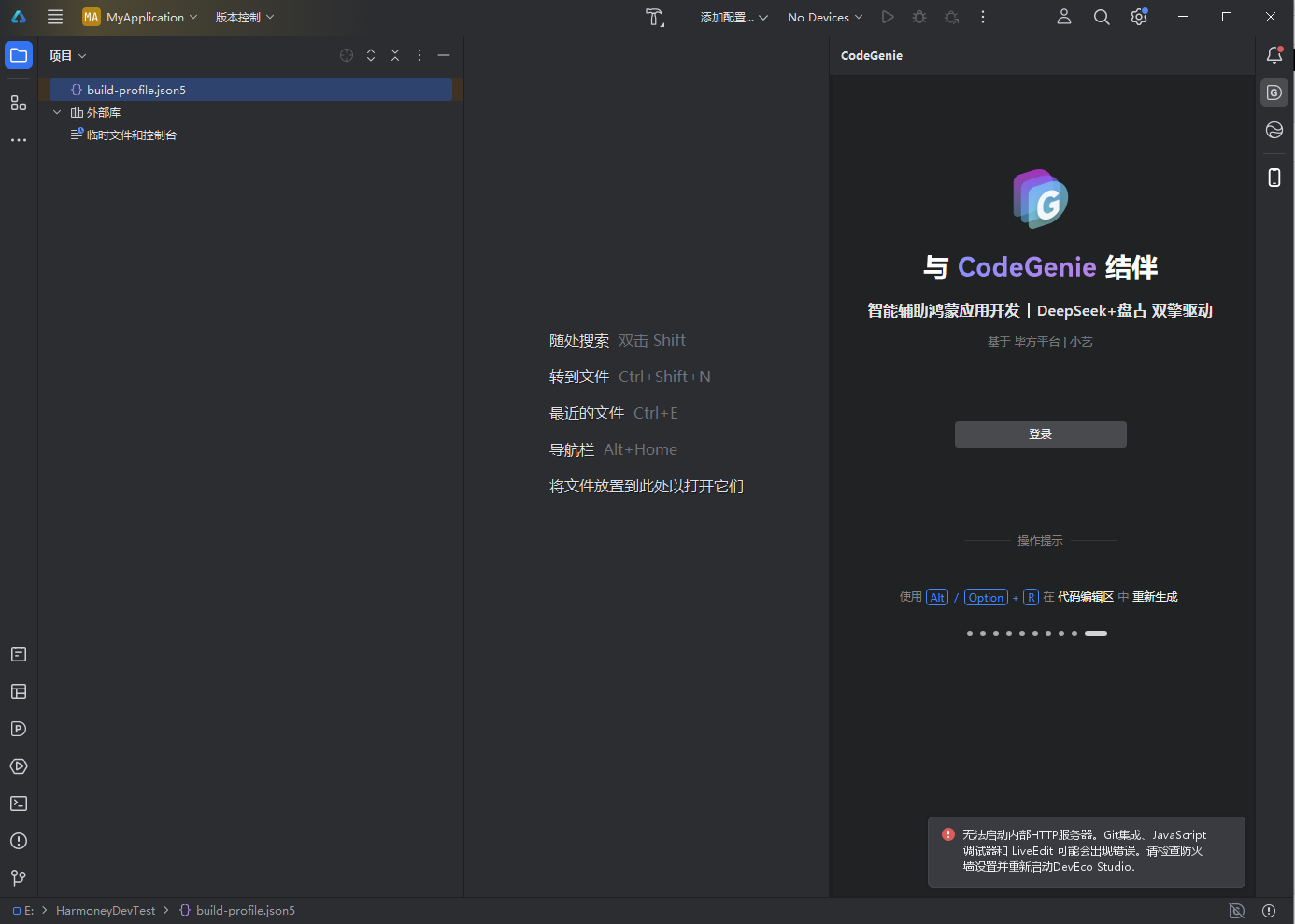
快速入门那里看到创建完成后,左边会有很多内容,我这个为啥是空的?还有,右下角那个提示如何处理?和这个有关系吗?
防火墙里我已经允许DevEco了。

5 回复


DevEco Studio创建空项目可能是由于项目模板未正确加载或网络问题导致依赖下载失败。请检查网络连接,确保能访问华为开发者资源。尝试清理缓存(File > Invalidate Caches)并重启IDE。若问题持续,可手动下载HarmonyOS SDK并配置本地路径。

根据你提供的截图信息,问题很明确:项目依赖(主要是HarmonyOS SDK)未能成功下载和同步,导致项目结构无法正常加载。
核心原因分析:
- 网络连接问题:这是最常见的原因。DevEco Studio需要从华为官方仓库下载HarmonyOS SDK、Gradle等组件。右下角的提示“Connection timed out: connect”直接表明网络连接超时。
- 代理或防火墙设置:虽然你提到在防火墙中允许了DevEco,但部分企业网络或特定网络环境可能需要配置HTTP代理才能访问外部资源。DevEco Studio自身的网络设置可能未被正确配置。
- Gradle构建进程卡住:由于网络问题,初始化的Gradle Wrapper无法下载,导致整个项目同步(Sync)失败,因此
entry等模块目录不会生成,项目视图显示为空。
解决步骤:
第一步:检查并配置网络代理(最关键)
- 打开 DevEco Studio。
- 进入设置界面。
- Windows/Linux:
File>Settings。 - macOS:
DevEco Studio>Preferences。
- Windows/Linux:
- 在设置窗口中,导航到
Appearance & Behavior>System Settings>HTTP Proxy。 - 选择
Auto-detect proxy settings或根据你的网络环境手动配置代理服务器地址和端口。如果你不清楚代理设置,可尝试选择“Auto-detect”。 - 点击
Check connection,输入一个华为仓库地址(例如https://repo.huaweicloud.com)进行测试,确保显示连接成功。 - 点击
Apply和OK保存。
第二步:手动触发项目同步
- 配置完代理后,关闭当前这个空项目。
- 重新打开 DevEco Studio。
- 在欢迎界面,选择
Open或Open Recent,重新打开你刚才创建的那个空项目。 - 重新打开后,DevEco Studio 通常会再次尝试同步。你也可以手动触发:
- 点击顶部菜单栏的
File>Sync>Sync and Refresh Project。 - 或者,查看IDE右下角,等待弹出的Gradle同步提示,点击“Try Again”或类似的重试按钮。
- 点击顶部菜单栏的
第三步:检查SDK Manager
- 在重新同步的同时,点击顶部菜单
Tools>SDK Manager。 - 在
HarmonyOS标签页下,确认所需的SDK版本(例如你创建项目时选择的API版本)状态是否为“已安装”。如果是“未安装”或显示下载错误,请在这里点击“Edit”或“Install”进行安装。配置正确的HTTP代理是这里能成功下载的前提。
总结:
你看到的空项目是因为IDE在创建项目后,无法通过网络下载构建项目所必需的SDK和Gradle依赖。解决问题的焦点完全在于让DevEco Studio能够正常访问网络。请优先按照第一步仔细配置HTTP代理设置,这是解决此类连接超时问题的标准操作。同步成功后,项目目录(如entry/src/main/ets等)会自动生成,右下角的错误提示也会消失。
