




HarmonyOS鸿蒙Next中应用安装到真机上之后如何查看组件结构
HarmonyOS鸿蒙Next中应用安装到真机上之后如何查看组件结构 应用安装到真机上之后如何查看组件结构

IDE中支持连接设备并展示组件层级,可以参考下列截图查看组件层级以及组件信息
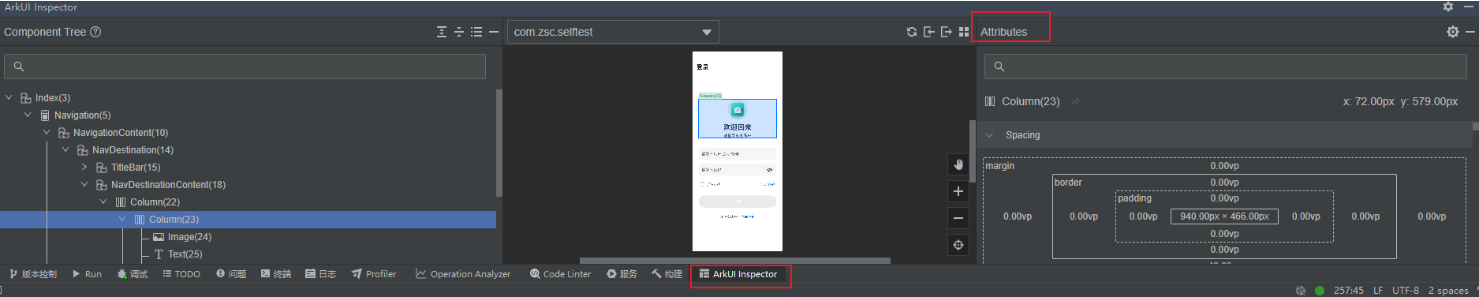
更多关于HarmonyOS鸿蒙Next中应用安装到真机上之后如何查看组件结构的实战系列教程也可以访问 https://www.itying.com/category-93-b0.html

【解决方案】
ArkUI Inspector,是在DevEco Studio上查看应用在真机上的UI显示效果,并通过查看多次操作后的界面状态,快速分析定位UI界面存在的问题,针对界面较复杂的应用:
- 通过组件树查看组件的父子关系,检查是否存在冗余组件。
- 针对应用在真机或模拟器上运行出现UI界面显示异常,尤其经过多次界面复杂操作后产生的界面错误以及后台逻辑错误,进行问题分析定位。
具体用法可参考应用/元服务调试布局分析。

在HarmonyOS Next中,应用安装到真机后,可通过DevEco Studio的Inspector工具查看组件结构。连接真机并运行应用,在DevEco Studio的底部工具栏找到“Previewer”或“Inspector”窗口,选择已连接设备上的目标应用进程,即可实时查看UI组件树状结构、属性及布局信息。

在HarmonyOS Next中,应用安装到真机后,可以通过以下方式查看其组件结构:
-
使用DevEco Studio的实时预览与调试工具:通过USB连接真机与开发电脑,在DevEco Studio中运行应用并启用调试模式,可在“Component Tree”或类似面板中实时查看当前页面的组件层级结构。
-
通过ArkUI Inspector工具:这是HarmonyOS提供的专门用于检查应用UI结构的工具。需在真机上开启开发者选项和USB调试,并在DevEco Studio中启动ArkUI Inspector,即可连接设备并查看组件的详细属性、布局和层级关系。
-
代码内添加调试信息:在应用关键组件生命周期或构建函数中添加日志输出,通过查看Logcat日志来分析组件的创建与渲染顺序,间接理解结构。
注意:查看组件结构主要用于开发和调试阶段,需确保真机与开发环境正确配置连接。
