




华为watch3pro在DevEco Studio里无法IPconnect
华为watch3pro在DevEco Studio里无法IPconnect 不知道为什么连不上,HDC和WLAN调试都开了
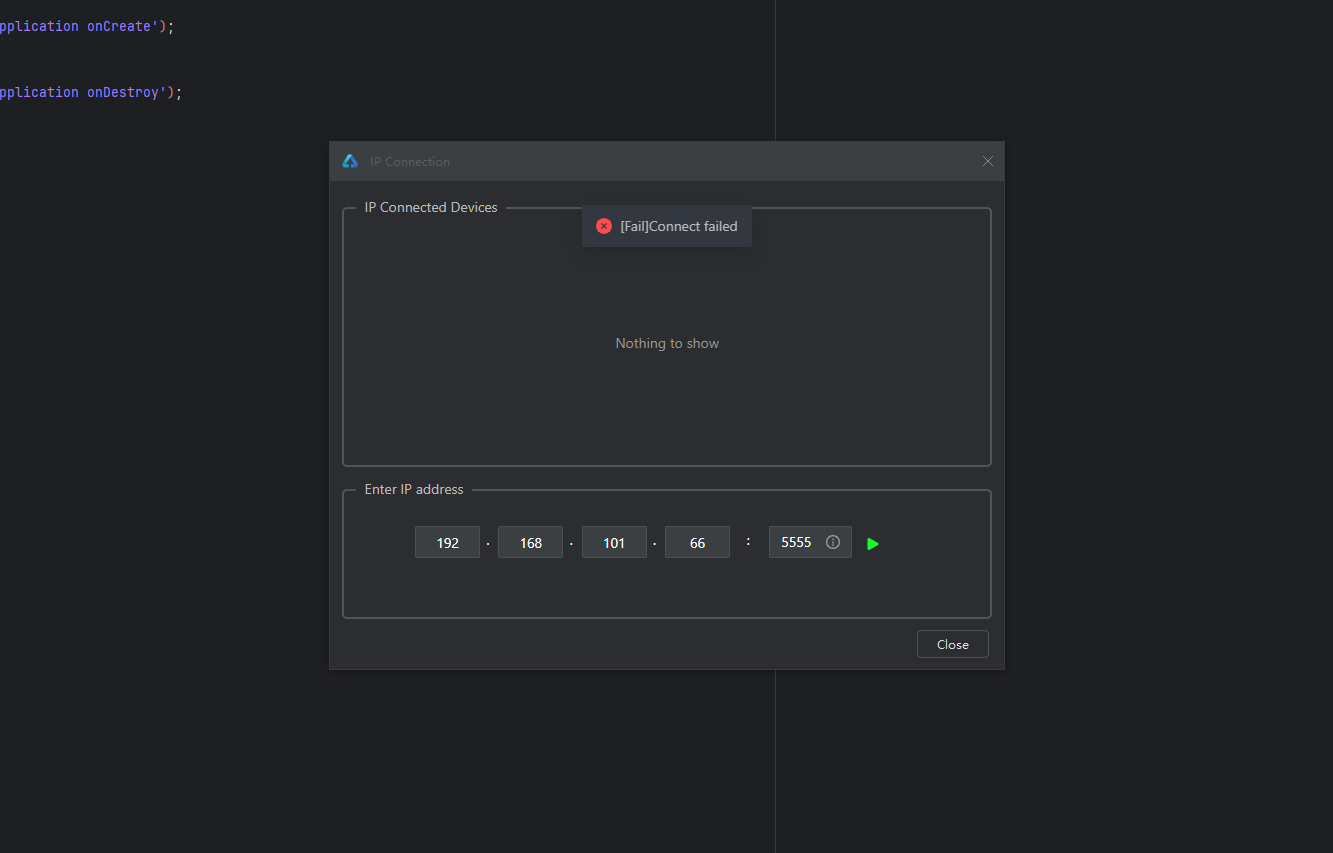

华为Watch 3 Pro在DevEco Studio中无法IP连接,通常是因为设备未开启调试模式或网络问题。请确保手表已开启开发者选项和USB调试,并与电脑在同一Wi-Fi网络。检查防火墙是否阻止了连接端口。在DevEco Studio中确认设备IP地址输入正确。

根据您提供的信息,华为Watch 3 Pro在DevEco Studio中无法通过IP连接,即使已开启HDC和WLAN调试,这通常与网络配置或设备识别有关。以下是可能的原因和解决方案:
-
检查设备与电脑的网络连通性
确保手表和开发电脑连接到同一局域网(同一Wi-Fi子网)。在手表设置中查看Wi-Fi IP地址(如192.168.x.x),在电脑命令行执行ping <手表IP>测试连通性。若无法ping通,可能是网络隔离(如企业网络)导致,可尝试切换至手机热点或家用路由器网络。 -
验证HDC端口配置
Watch 3 Pro的HDC默认端口为5555。在DevEco Studio的Device Manager中,尝试手动添加设备:- 选择 Remote Device > 点击"+" > 输入手表IP和端口(如
192.168.1.100:5555)。 - 若连接失败,在手表端重启HDC服务:进入开发者选项,关闭再重新开启“HDC调试”或“WLAN调试”。
- 选择 Remote Device > 点击"+" > 输入手表IP和端口(如
-
防火墙与安全软件拦截
电脑防火墙或安全软件可能阻止5555端口通信。临时关闭防火墙,或添加入站规则允许5555端口的TCP连接。 -
HDC版本兼容性问题
确保DevEco Studio的HDC工具为最新版本(可通过SDK Manager更新)。旧版本可能无法识别HarmonyOS设备。在命令行执行hdc version检查版本,并尝试重启HDC服务:hdc kill hdc start -
设备重启与重新配对
重启手表和电脑,并在手表开发者选项中关闭再重新开启调试功能。若此前配对过,在DevEco Studio中移除旧设备记录后重试。
若以上步骤无效,可收集以下信息进一步排查:
- 手表系统版本(设置 > 关于)和DevEco Studio版本。
- 命令行执行
hdc list targets的输出结果。 - 网络拓扑详情(如是否使用代理/VPN)。
