




HarmonyOS鸿蒙Next中用USB连接真机,识别不到真机,如何解决
HarmonyOS鸿蒙Next中用USB连接真机,识别不到真机,如何解决 【问题描述】 :用USB连接真机,识别不到真机,之前连接正常,未做任何设置,突然识别不到真机
【问题现象】:
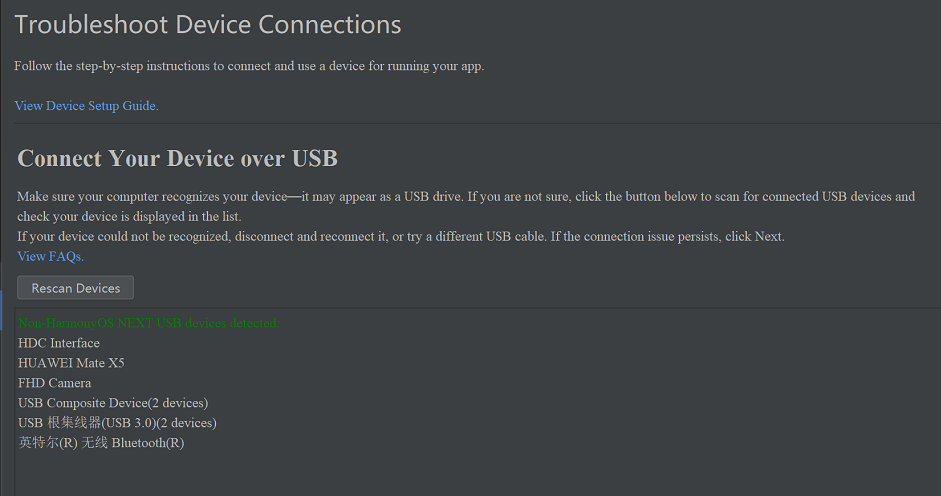
【版本信息】 :开发工具版本:
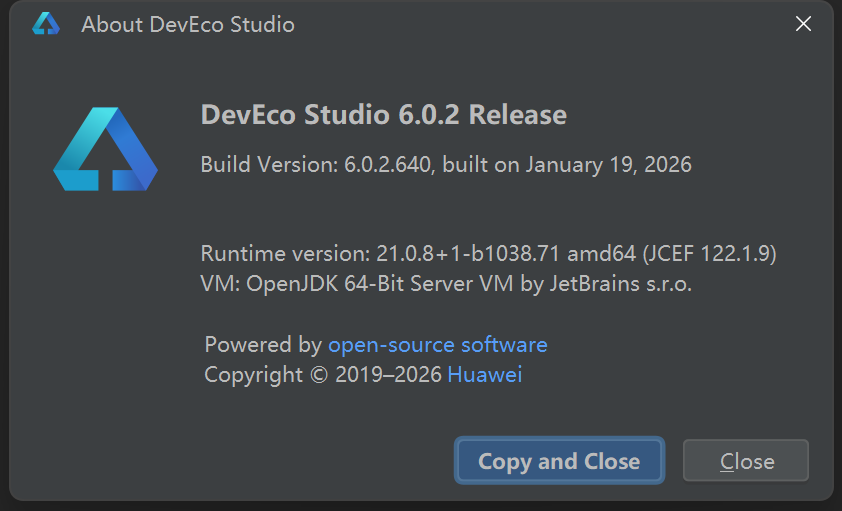
、手机系统版本: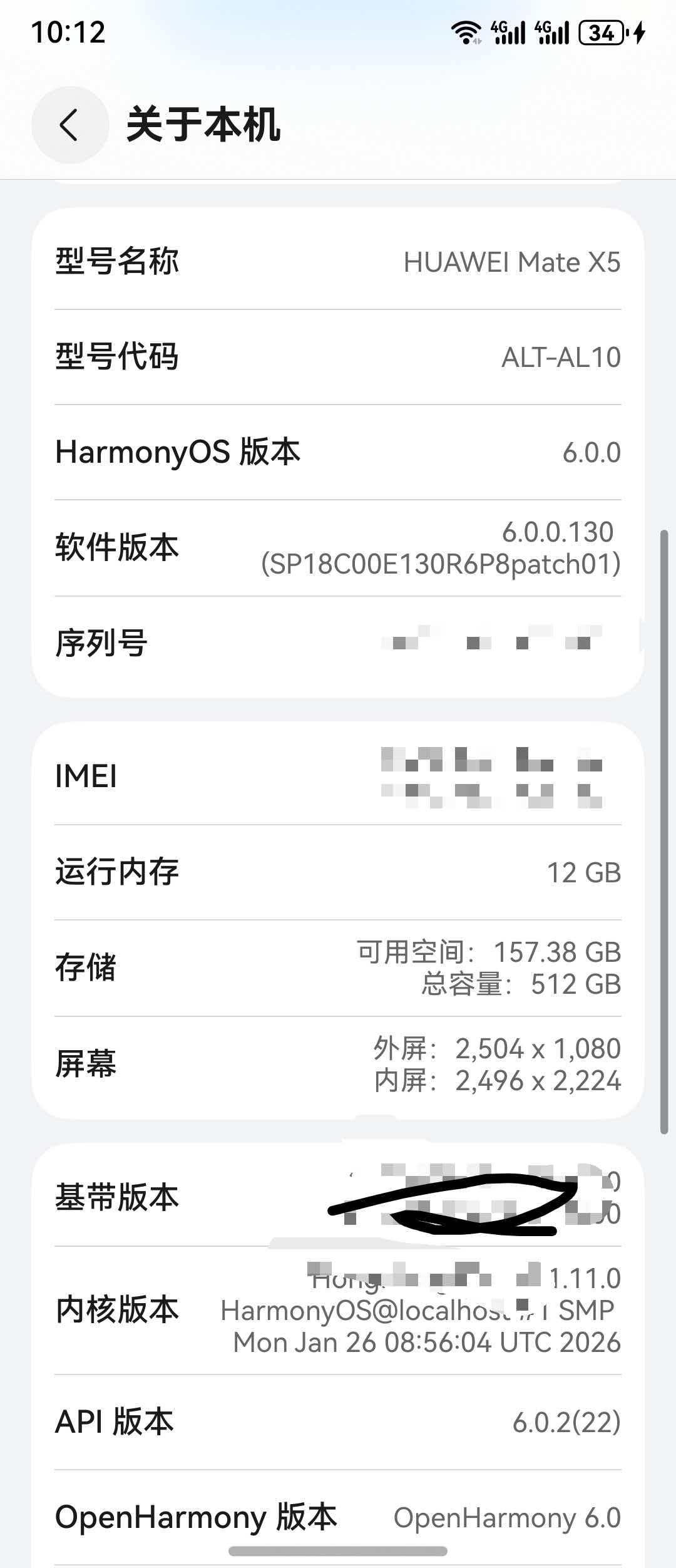
【复现代码】:不涉及
【尝试解决方案】:1.重启hdc,重启设备,重新授权USB调试,重启开发工具,未解决
更多关于HarmonyOS鸿蒙Next中用USB连接真机,识别不到真机,如何解决的实战教程也可以访问 https://www.itying.com/category-93-b0.html
3 回复

【解决方案】
开发者您好,识别不到设备,开发者请根据以下排查文档,从数据线和软件两个方面排查下:
更多关于HarmonyOS鸿蒙Next中用USB连接真机,识别不到真机,如何解决的实战系列教程也可以访问 https://www.itying.com/category-93-b0.html


根据你提供的截图和信息,这是一个典型的USB连接问题。可以按以下步骤排查:
-
检查USB线缆和端口:更换一条确认可传输数据的USB线,并尝试电脑上的其他USB端口,排除物理连接问题。
-
确认开发者选项和USB调试:
- 确保手机“开发者选项”已开启。
- 在“开发者选项”中,确认“USB调试”开关已打开。
- 连接电脑后,下拉手机通知栏,检查USB连接方式是否为“传输文件”或“PTP”(相机)。HarmonyOS Next设备通常需要此设置才能被开发工具识别。
-
重新授权电脑RSA密钥:
- 断开USB连接。
- 在开发者选项中,找到并点击“撤销USB调试授权”。
- 重新连接手机,此时手机应会弹出“允许USB调试吗?”的授权窗口,勾选“始终允许”,并点击“确定”。
-
检查HDC服务状态:
- 在DevEco Studio的终端(Terminal)中,执行命令
hdc list targets。如果无设备列出,说明HDC服务未正确识别设备。 - 可以尝试手动重启HDC服务:
- 在终端执行
hdc kill停止服务。 - 再执行
hdc start -r重启服务。
- 在终端执行
- 或者,完全退出DevEco Studio,然后以管理员身份重新运行它。
- 在DevEco Studio的终端(Terminal)中,执行命令
-
更新/重装HDC驱动:
- 前往HarmonyOS SDK的安装目录(例如
\Huawei\Sdk\hmscore\3.1.0\toolchains),找到hdc.exe所在文件夹。 - 在设备管理器中,当手机处于连接状态时,查看是否有带感叹号的“ADB Interface”或“HarmonyOS Device”设备。
- 右键点击该设备,选择“更新驱动程序” -> “浏览我的电脑以查找驱动程序” -> “让我从计算机上的可用驱动程序列表中选取”,尝试选择“Android ADB Interface”或指向SDK目录中的
usb_driver文件夹(如果存在)。
- 前往HarmonyOS SDK的安装目录(例如
-
检查防火墙和安全软件:临时禁用Windows防火墙及第三方安全软件,看是否是其阻止了HDC服务的网络通信(HDC默认使用5037端口)。
从你描述“之前连接正常,突然识别不到”的情况看,问题很可能出在第2点(USB连接模式变更)、第3点(授权失效)或第4点(HDC服务异常)上。请优先检查手机端的USB连接模式通知和重新授权。
