




HarmonyOS 鸿蒙Next中识别不到真机设备
HarmonyOS 鸿蒙Next中识别不到真机设备 用DevEcoStudio6.1.0版本和matepad11.5"s(4.2.0)怎么都识别不到设备,有没有人能指点一下,尝试过DevEcoStudio4.0.0版本与matepad11.5"s(4.2.0)也不行

按照以下步骤一一排查问题。
- 确认平板开启了开发者模式和USB调试
- 确认平板USB用途选择了"文件传输"
- 平板上弹出了授权对话框并点击了"允许"
- DevEco Studio 中 HDC SDK 已正确安装
- Windows 设备管理器中驱动正常(无感叹号)
- 执行 hdc list targets 能看到设备
- 在 DevEco Studio 的 File → Settings → SDK 中能看到设备
更多关于HarmonyOS 鸿蒙Next中识别不到真机设备的实战系列教程也可以访问 https://www.itying.com/category-93-b0.html


- 想使用DevEco Studio 6.1.0,属于Next生态,只能升级matepad。
- 不想升级,重装DevEco Studio老版本的时候,保证先卸载干净。
- 看看hdc进程,确保是老版本的。
- 新项目不推荐 Android Studio+HMS Toolkit,早不更新了。
尊敬的开发者你好,请换一根数据线试试,最好使用原装数据线。另外需要确保平板开启了开发者模式。
关于开启开发者模式,使用真机调试,请参考我的这篇文章:
https://developer.huawei.com/consumer/cn/blog/topic/03212763337353216

背景知识:
matepad11.5"s(4.2.0) 你得这个设备属于是 Andorid系统的。需要使用 DevEcoStudio3.x的编译器可以使用,你也可以使用Andorid Studio,这个也可以进行识别到。
我先按“连接链路”给你排查:设备侧开关、数据线/USB模式、PC驱动、hdc 是否能看到设备,这几个点基本能定位到。这个现象大概率不是 DevEco 版本问题,因为你换了 4.0.0 和 6.1.0 都不行,通常说明是 真机连接链路没通,重点排查 USB线 / 设备端开关 / Windows驱动 / hdc。
先说结论
优先按这个顺序查:
- 确认设备端开发者开关都开了
- USB 连接方式切成“传输文件”
- 装好华为驱动
- 用
hdc list targets看底层能不能识别 - 如果
hdc能看到,才继续查 DevEco 本身
1. 设备端必须开的项
在平板上检查这些开关:
- 打开
开发者选项 - 打开
USB调试 - 打开
仅充电模式下允许 ADB/HDB 调试或类似选项 - 打开
允许 HiSuite 通过 HDB 连接设备或类似选项 - 连接电脑后,把 USB 用途改成
传输文件,不要停留在仅充电
很多时候就是卡在第 4、5 步。
2. 重新触发授权弹窗
如果之前插过很多次,授权状态可能乱了,建议直接重置一遍:
- 在平板开发者选项里找到
撤销 USB 调试授权 - 拔掉数据线
- 重启平板
- 重新插线
- 弹出“是否允许 USB 调试/HDB 调试”时点
允许
如果始终不弹授权框,那通常就是驱动或线材问题。
3. 数据线和接口
这个很常见:
- 必须用可传数据的数据线,很多线只能充电
- 尽量用原装线
- 不要走扩展坞,先直插电脑 USB 口
- 换一个 USB 口再试,优先机箱后置口
4. 电脑侧驱动
如果你是 Windows,这一步很关键。
建议:
- 安装一次
华为手机助手 HiSuite,它会顺带把常用驱动装上 - 装完后先退出 HiSuite,避免占连接
- 打开
设备管理器看有没有未知设备、黄色感叹号
如果设备管理器里都是异常项,DevEco 基本不可能识别到。
5. 用 hdc 判断问题在哪
在电脑终端执行:
hdc list targets
看结果分三种情况:
情况 A:什么都没有
说明底层就没连上 重点查:
- USB 线
- USB 模式是不是“传输文件”
- HDB/USB调试有没有开
- Windows 驱动有没有装好
情况 B:能看到设备序列号
说明底层已经通了 这时问题才在 DevEco:
- SDK 路径是否正常
- DevEco 重启
- 关闭后重新打开工程
- 重新插拔设备
情况 C:显示未授权/异常状态
说明是授权没通过 重点做:
- 撤销 USB 调试授权
- 重新插线
- 重新点允许
6. DevEco 里还可以顺手查两个点
如果 hdc list targets 能看到设备,但 DevEco 不显示:
- 检查 DevEco 的 SDK 路径是否正常
- 重启 DevEco
- 重新打开 Device Manager / Running Devices
- 确认不是项目过滤了设备类型
7. 一个容易忽略的前提
如果你做的是普通 HarmonyOS 应用调试,MatePad 11.5"S 这类华为商业设备是可以拿来调试的。
但如果你做的是OpenHarmony 系统级工程/系统签名/系统应用调试,那华为商业版 HarmonyOS 设备不等同于 OpenHarmony 真机,这时即使插上电脑,也不代表能按你预期那样跑对应工程。
最建议你现在立刻做的
你先只做这 4 步:
- 平板打开
USB调试+允许 HDB 连接 - USB 改成
传输文件 - 电脑装
HiSuite驱动后退出 - 执行:
hdc list targets

可能一,是线的问题,线是仅充电还是支持数据传输的;
可能二,DevEco Studio 4.0的时候对应的是API9、10,应该也是Stage模型开发了,应该不持鸿蒙4.2了呢,


升级你平板的系统啊,起码要升级到5.0,也就是next,你的平板是什么时候的?2025款的已经是默认5.0的,如果是之前的,就去设置-关于本机里升级到6.0(刚刚看到正式版了)
https://consumer.huawei.com/cn/support/harmonyos/models-6/
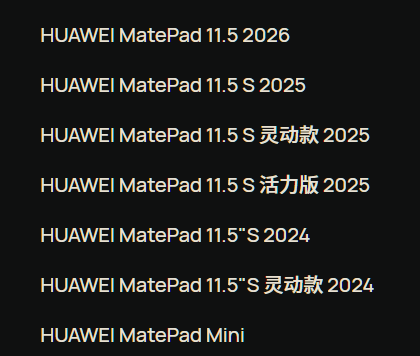

DevEco Studio 5.0+ 只支持纯血鸿蒙 5.0+ 设备
MatePad 11.5"S 目前 4.2.0 是鸿蒙 4(兼容安卓),不属于纯血鸿蒙,官方已不再支持在 DevEco 中真机调试。你用 4.0.0不行的。
方法一:我的建议是你先升级平板到 5.0
方法二:用 Android Studio 调试
4.2.0 本质还是兼容安卓,所以:你的平板开启:开发者选项–USB 调试
用 Android Studio + 鸿蒙 SDK 运行,能正常安装和调试应用
HarmonyOS NEXT 识别不到真机,常见原因:
- 设备未开启开发者模式及 USB 调试;
- USB 连接方式未选择“传输文件”;
- PC 端缺少鸿蒙专属驱动或 adb 版本不兼容;
- 设备未登录华为账号并完成调试授权;
- 使用了非原装数据线;
- 部分机型需在开发者选项中开启“仅充电模式下允许 ADB 调试”。

检查以下几点:
- 开发者选项:确保USB调试、允许ADB调试已开启,平板首次连接需点击“允许”并勾选“始终允许”。
- USB连接模式:切换为“传输文件”或“仅充电”模式后重新插拔,避免“充电”模式限制通信。
- HDC工具正常:在DevEco Studio菜单File→Settings→SDK Manager中,检查HarmonyOS SDK的Toolchains下已安装hdc。终端执行
hdc kill-server和hdc start-server重启服务。 - 驱动问题:Windows需安装华为手机助手或USB驱动,设备管理器中Android设备应无感叹号。
- 系统兼容:MatePad 11.5"s的HarmonyOS 4.2非NEXT版本。若创建的是NEXT应用,真机需升级至HarmonyOS NEXT开发者预览版;普通HarmonyOS应用应能识别,可在工程级build-profile.json5中确认apiVersion匹配。
