




HarmonyOS鸿蒙Next电脑已经升到21了,这个版本预览页面在哪里
HarmonyOS鸿蒙Next电脑已经升到21了,这个版本预览页面在哪里 问题描述:想咨询鸿蒙版本的deveco预览界面在哪里
问题描述:设备版本api 21
尝试解决方案不涉及

开发者您好,ArkUI预览支持页面预览、组件预览和卡片预览,具体查看方法可参考官网文档:查看ArkUI预览效果。您看一下DevEco右上角是否有一个小眼睛图标,点击这个图标就可以进入预览界面,如还是无法找到,请您再反馈。
【背景知识】
界面预览概述:DevEco Studio为开发者提供了UI界面预览功能,可以查看UI界面效果,方便开发者随时调整界面UI布局。预览器支持界面代码的实时预览,只需要将开发的源代码进行保存,就可以通过预览器实时查看组件/界面运行效果,方便开发者随时调整代码。
更多关于HarmonyOS鸿蒙Next电脑已经升到21了,这个版本预览页面在哪里的实战系列教程也可以访问 https://www.itying.com/category-93-b0.html

DevEco Studio 6.0以后有些功能是默认隐藏了,可以通过下面方法找到并打开它们。
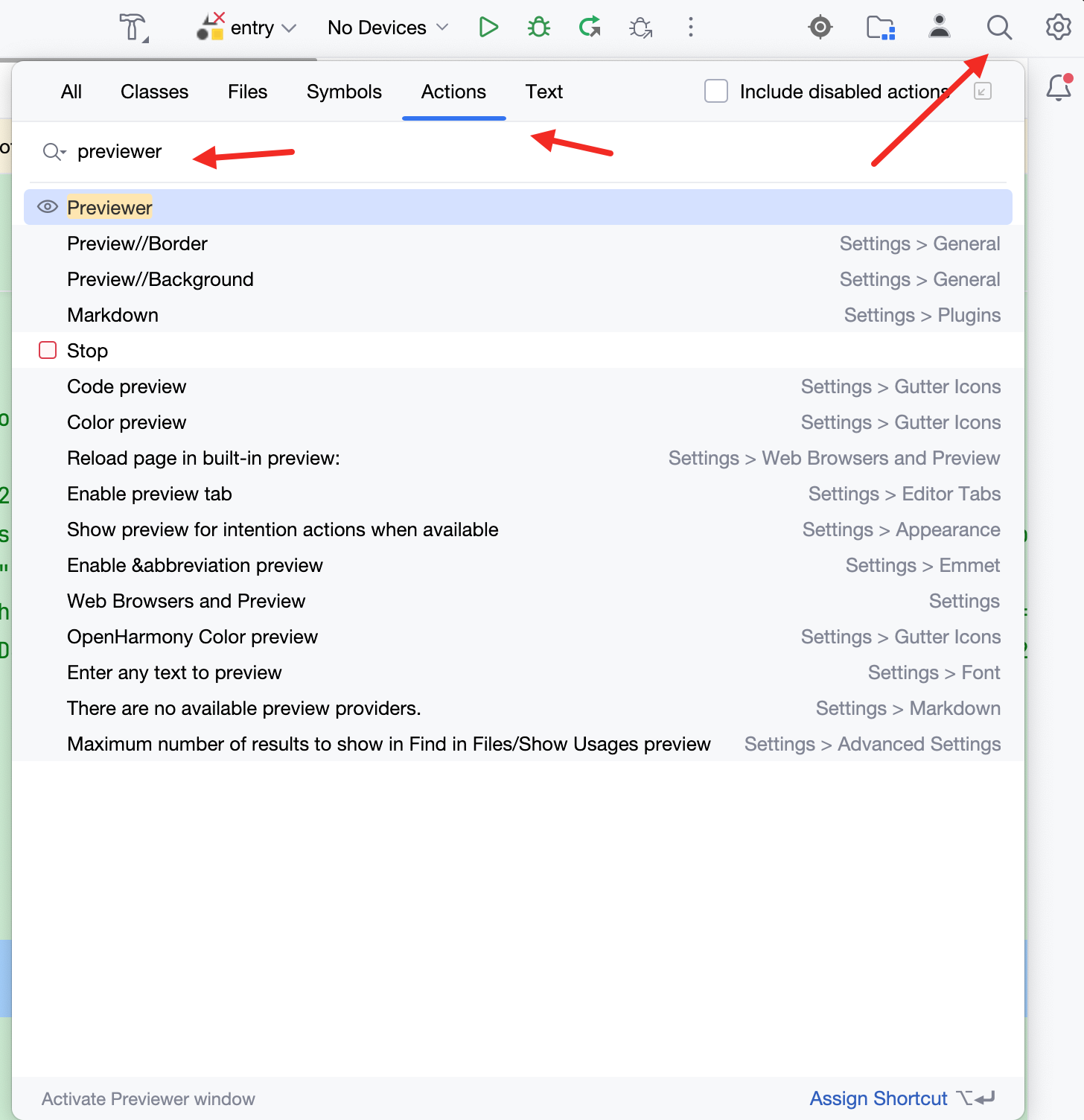
1、打开全局搜索:点击搜索按钮或者使用快捷键 win+T / cmd+T
2、定位到Actions
3、搜索previewer,在搜索结果中打开即可。以后就会常驻在右侧边栏上了。
同样的一些功能,比如设备文件浏览器,搜索 Device。

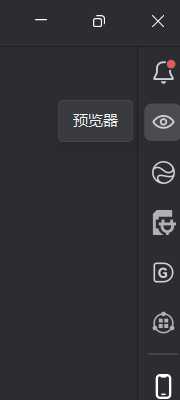 右上角小眼睛
在HarmonyOS Next 21版本中,预览页面位于DevEco Studio的“Previewer”窗口。打开项目后,在编辑器的右上角或侧边工具栏中可找到预览器图标,点击即可启动。预览器会实时显示当前页面的UI效果,支持多设备预览和交互调试。

根据您提供的信息(HarmonyOS Next API 21),您寻找的应该是DevEco Studio中针对此API版本的设备模拟器或预览界面。
具体路径如下:
- 确保DevEco Studio版本匹配:请使用支持HarmonyOS Next及API 21的DevEco Studio版本(例如5.0.1或更高版本)。
- 打开预览器:
- 在DevEco Studio中打开一个HarmonyOS Next工程(例如创建一个Empty Ability项目)。
- 在项目窗口中,打开一个
.ets格式的UI页面文件(如Entry/src/main/ets/pages/Index.ets)。 - 编辑器右侧通常会自动出现“Previewer”预览器窗口。如果未出现,您可以通过顶部菜单栏的 View -> Tool Windows -> Previewer 手动打开。
关于API 21设备:
- 在Previewer预览器窗口的顶部,有一个设备选择下拉菜单。
- 点击该菜单,您应该能看到可供模拟的设备列表,其中包含基于 API 21 的系统镜像设备(例如
Phone API 21、Tablet API 21等)。 - 选择对应的API 21设备,预览器即会使用该版本的HarmonyOS Next系统渲染并实时显示您的UI页面。
如果预览器中没有API 21设备选项:
请检查DevEco Studio的SDK Manager(可通过File -> Settings -> HarmonyOS SDK 或 欢迎界面中的Configure -> Settings 进入),确保已正确安装 HarmonyOS Next SDK 和 API 21 版本的 System-image 组件。
完成以上步骤后,您即可在DevEco Studio的Previewer中查看基于API 21的HarmonyOS Next应用页面预览。
