




DevEco Studio 打开模拟器报错
DevEco Studio 打开模拟器报错
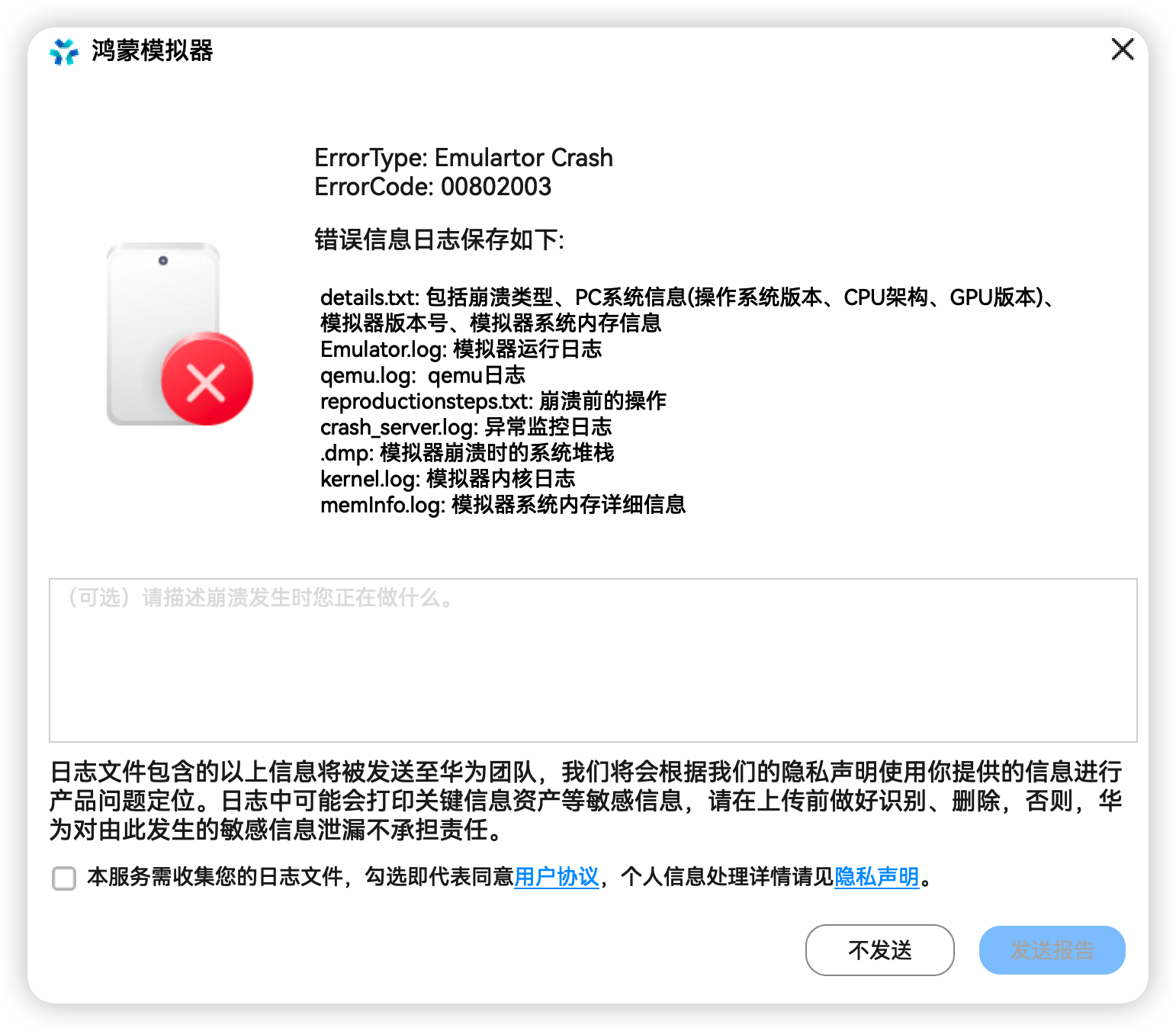
试了几个设备模拟器,打开就报错,以前是正常的
4 回复


DevEco Studio模拟器报错通常由以下原因导致:
- 模拟器镜像未下载或损坏:需在SDK Manager中检查并下载对应API版本的镜像。
- HAXM未安装或版本不兼容:Windows平台需安装Intel HAXM驱动。
- 端口占用:关闭占用5037端口的进程。
- 显卡驱动问题:更新显卡驱动至最新版本。
- 系统环境不满足:确保开启VT-x/AMD-V虚拟化支持。

根据截图信息,报错原因为“Failed to start the device. Please check the device log for details.” 这通常与模拟器运行环境或依赖项有关。请按以下步骤排查:
- 检查HA路径:确保HA(HarmonyOS SDK中的工具)安装路径无中文或特殊字符,且用户权限足够。
- 查看设备日志:根据提示,在DevEco Studio的“View > Tool Windows > Device Manager”中,选中对应模拟器,点击“View log”查看具体错误信息。常见日志位置为
用户目录/.deveco-device-core/device_manager/logs。 - 重启服务:关闭所有模拟器及DevEco Studio,在任务管理器中结束“HDC”相关进程,重新启动尝试。
- 更新或重装模拟器:在Device Manager中检查模拟器是否有可用更新,或删除后重新下载该镜像。
- 确认系统环境:确保Windows系统已开启虚拟化(BIOS中启用Intel VT-x/AMD-V),且Hyper-V或Windows Hypervisor Platform已启用。
若日志中出现“HA not found”或权限错误,请检查SDK配置;若涉及端口冲突,可尝试重置网络或调整端口设置。
