




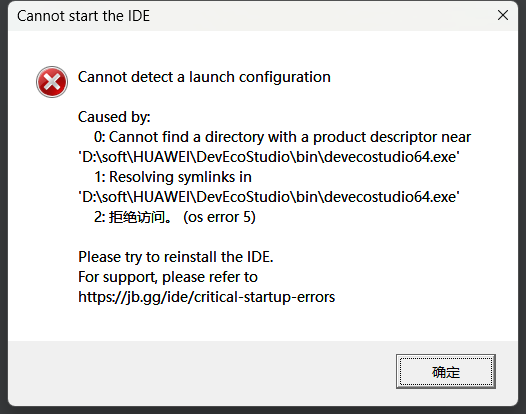
HarmonyOS鸿蒙Next中创建项目报错怎么办,是我什么配置不对吗?
HarmonyOS鸿蒙Next中创建项目报错怎么办,是我什么配置不对吗?
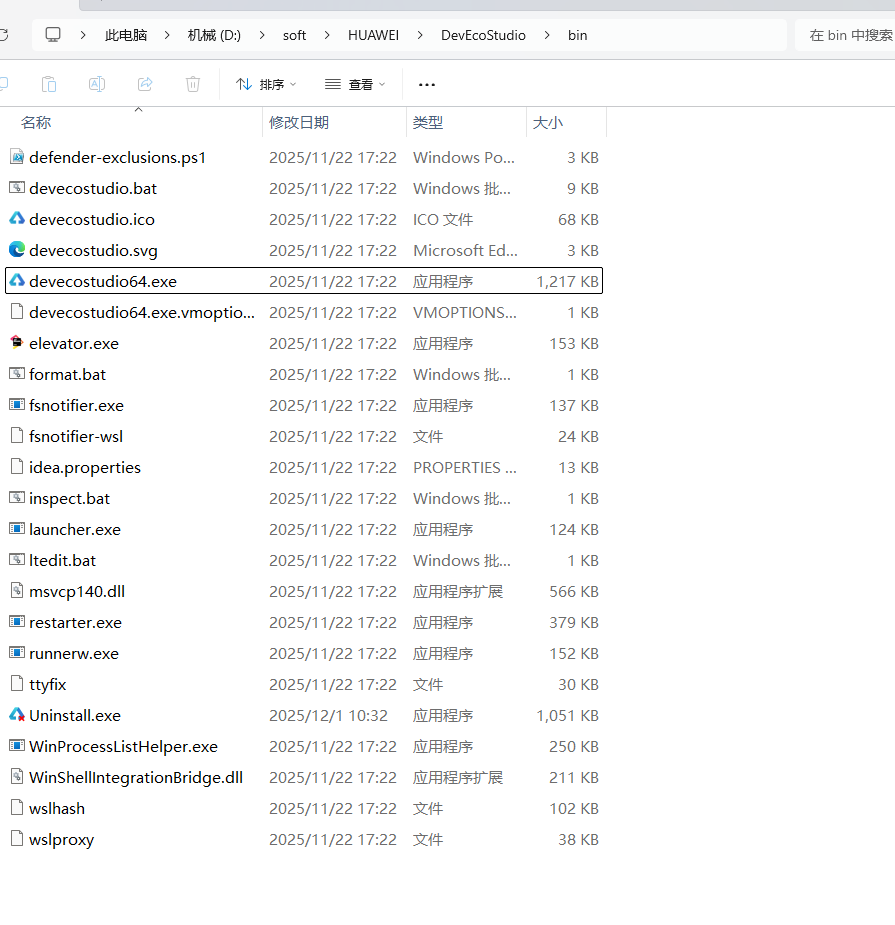
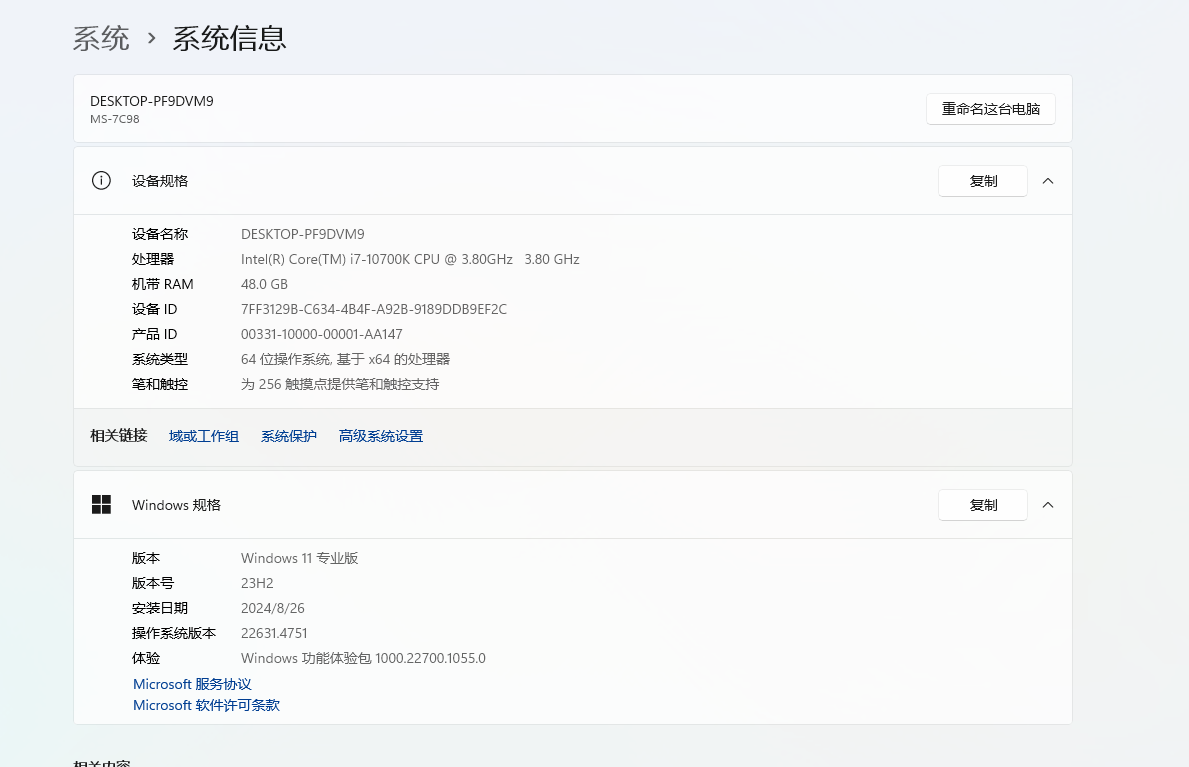
用win11安装的编辑器,版本是6.0.1(最新版)
更多关于HarmonyOS鸿蒙Next中创建项目报错怎么办,是我什么配置不对吗?的实战教程也可以访问 https://www.itying.com/category-93-b0.html
5 回复

目前我也这个错误,重新安装也没用,管理员运行也没用
更多关于HarmonyOS鸿蒙Next中创建项目报错怎么办,是我什么配置不对吗?的实战系列教程也可以访问 https://www.itying.com/category-93-b0.html


鸿蒙Next创建项目报错通常由以下配置问题导致:
- DevEco Studio版本未更新至支持Next的预览版。
- SDK中未正确安装HarmonyOS Next版本的SDK。
- 项目配置的compileSdkVersion或compatibleSdkVersion与已安装SDK版本不匹配。
- 开发环境未满足系统要求,如RAM不足或未开启虚拟化支持。
请检查上述配置项是否与官方文档要求一致。

从你提供的截图来看,创建项目时遇到的错误主要与Node.js和npm的配置有关。具体分析如下:
-
核心问题:DevEco Studio在创建HarmonyOS Next项目时,会调用Node.js环境来执行一些前端资源相关的操作。你的报错信息显示,编辑器在尝试运行
npm.cmd时遇到了问题。 -
可能的原因及解决方案:
-
Node.js未安装或未正确配置:这是最常见的原因。HarmonyOS Next开发需要特定版本的Node.js。
- 解决方案:请访问Node.js官网(https://nodejs.org/)下载并安装 18.19.0 或更高版本的LTS(长期支持版)。安装时,请务必勾选将Node.js添加到系统PATH环境变量的选项。安装完成后,重新启动DevEco Studio。
-
npm命令执行失败:即使安装了Node.js,
npm.cmd也可能因为权限或路径问题无法执行。- 解决方案:在Windows系统中,可以尝试以管理员身份运行DevEco Studio。同时,检查系统环境变量
Path中是否包含了Node.js的安装路径(通常是C:\Program Files\nodejs\或你的自定义安装路径)。
- 解决方案:在Windows系统中,可以尝试以管理员身份运行DevEco Studio。同时,检查系统环境变量
-
DevEco Studio内部配置指向了错误的Node:有时IDE可能使用了自带的或另一个版本的Node.js。
- 解决方案:在DevEco Studio中,进入 “文件” > “设置” > “SDK” 页面,检查 “Node.js SDK” 的配置路径,确保它指向了你正确安装的Node.js版本(例如
C:\Program Files\nodejs)。
- 解决方案:在DevEco Studio中,进入 “文件” > “设置” > “SDK” 页面,检查 “Node.js SDK” 的配置路径,确保它指向了你正确安装的Node.js版本(例如
-
-
验证步骤: 在问题解决后,建议进行以下验证:
- 打开Windows命令提示符或PowerShell。
- 分别输入
node --version和npm --version并回车。 - 如果都能正确显示版本号(如
v18.19.0和10.x.x),则表明Node.js和npm已就绪。之后重新启动DevEco Studio并尝试创建项目。
总结:请首先确保已正确安装Node.js 18.19.0+ LTS版本,并配置好系统环境变量,这是解决此报错的关键步骤。
