




HarmonyOS鸿蒙Next debug调试报错:Error Code:10106002 --- 已解决
HarmonyOS鸿蒙Next debug调试报错:Error Code:10106002 — 已解决
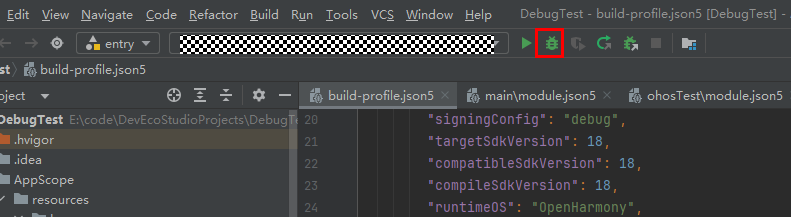
1.点击debug按钮
2.产生报错提示:
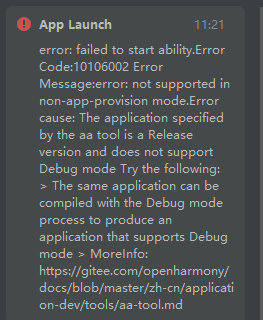

如何处理这种问题
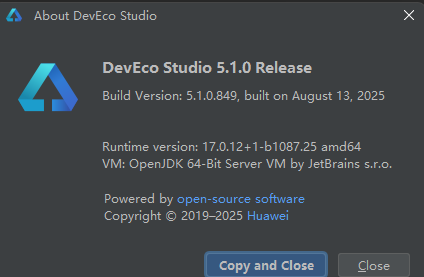
使用的版本:
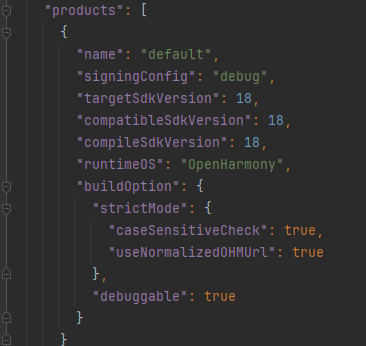
应用API配置:
更多关于HarmonyOS鸿蒙Next debug调试报错:Error Code:10106002 --- 已解决的实战教程也可以访问 https://www.itying.com/category-93-b0.html

开发者您好,请删除签名信息后,勾选Automatically generate signature重新签名后调试运行一下
更多关于HarmonyOS鸿蒙Next debug调试报错:Error Code:10106002 --- 已解决的实战系列教程也可以访问 https://www.itying.com/category-93-b0.html


找HarmonyOS工作还需要会Flutter的哦,有需要Flutter教程的可以学学大地老师的教程,很不错,B站免费学的哦:https://www.bilibili.com/video/BV1S4411E7LY/?p=17,
找HarmonyOS工作还需要会Flutter的哦,有需要Flutter教程的可以学学大地老师的教程,很不错,B站免费学的哦:https://www.bilibili.com/video/BV1S4411E7LY/?p=17,

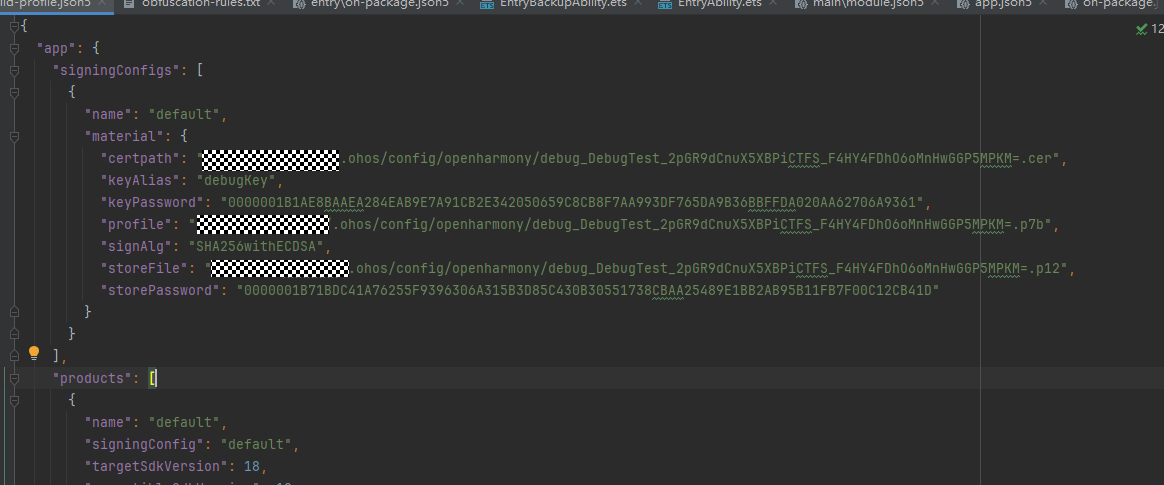
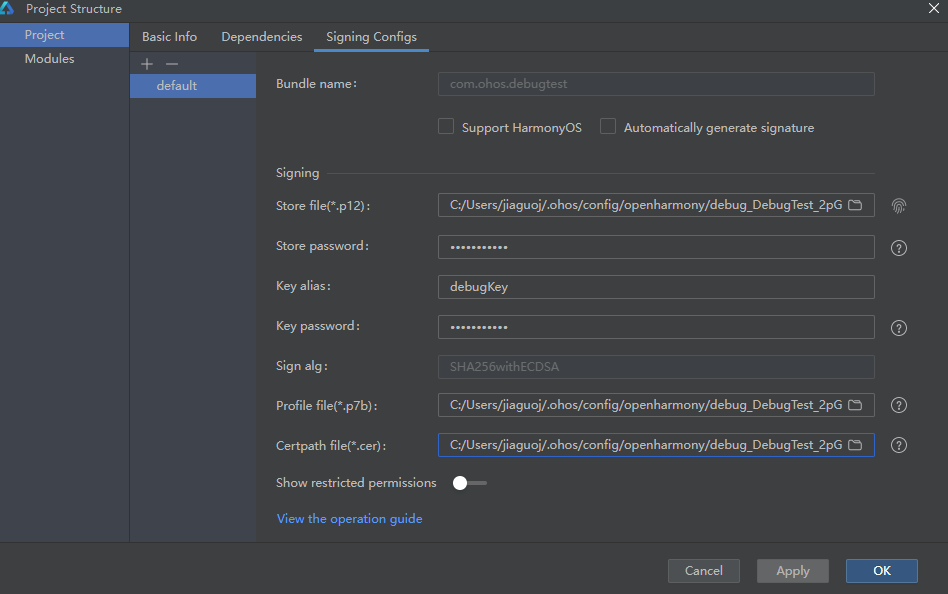

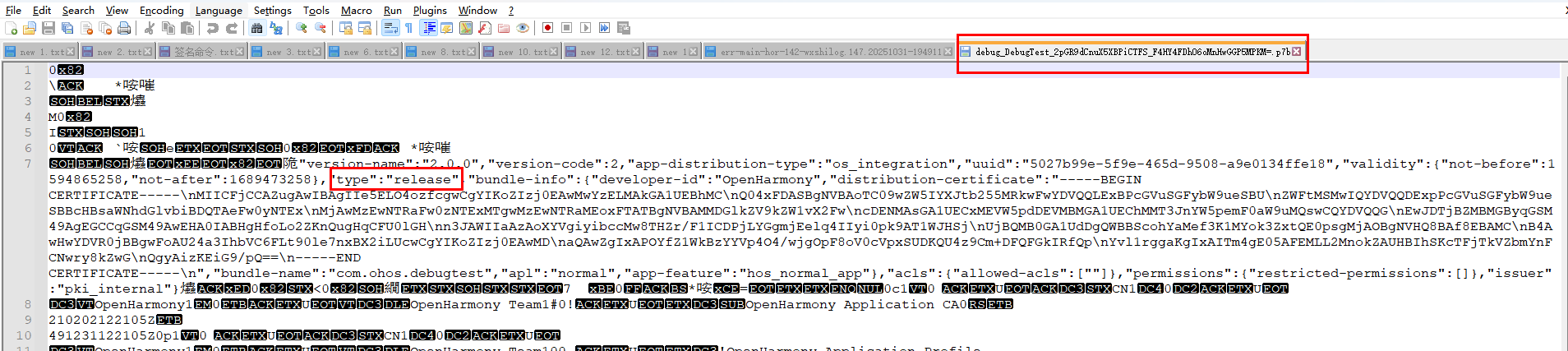

自动签名不会生成release相关的证书的,这边是怎么配置证书的呢?一般自动签名生成的name是default,这边看你signingConfig写的是debug,这边signingConfigs有没有配置了多个签名呢?debug是否为这边自己申请的调试或者发布证书呢。这边可以新建一个完全空的项目重新自动签名下看下是否是可以或者清空下signingConfigs重新自动签名下看下呢,如果还是不行能否提供一个可以复现的demo看看这边配置到底有什么问题。
我看了自动签名的p7b文件,它的类型是release的,signingConfig的参数是我修改的,不影响自动签名的生成,改成default也是同样的问题,我把demo上传到附件里面。


错误信息 not supported in non-app-provision mode 表明当前启动的应用是 Release 版本,而调试操作需要 Debug 模式。
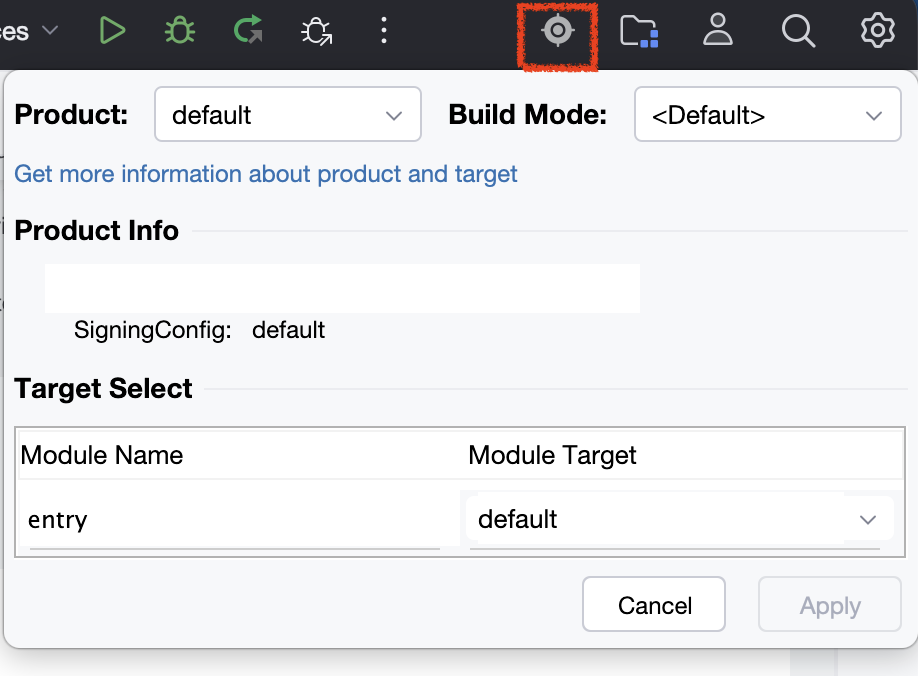
将Build Mode 改成配置的debug 试一下

该错误代码10106002通常与HarmonyOS Next调试环境配置或签名问题相关。常见原因包括调试证书未正确配置、设备未授权调试或应用签名不匹配。解决方案是检查DevEco Studio中的签名设置,确保调试证书有效且与设备匹配,并在设备上重新授权USB调试权限。

根据您提供的错误信息(Error Code: 10106002)和截图,这是一个在HarmonyOS Next开发中常见的调试部署问题。错误码10106002通常与应用的签名配置和调试设备的授权直接相关。
从您的截图来看,问题核心在于调试设备未获得该应用的调试授权。具体分析和解决方案如下:
1. 问题根本原因
在HarmonyOS Next中,为了安全起见,真机设备调试需要完成“应用-设备-证书”的匹配授权。您的设备(从日志看是Huawei Mate 60 Pro)尚未被授权运行当前使用特定签名证书(尤其是调试证书)构建的应用包。
2. 解决方案 请按顺序执行以下操作:
-
第一步:在DevEco Studio中为设备开启调试授权
- 确保手机通过USB连接电脑,并已在开发者选项中开启“USB调试”。
- 在DevEco Studio的 “工具” (Tools) 菜单中,选择 “设备管理” (Device Manager)。
- 在“Remote Device”或“Local Device”标签页中找到您的设备(如
Huawei Mate 60 Pro)。 - 点击该设备右侧的 “授权” (Authorize) 按钮。此时,您的手机屏幕应弹出授权请求对话框。
- 在手机上点击“始终允许”,完成授权。
-
第二步:重新构建并运行 完成设备授权后,请:
- 在DevEco Studio中,点击 “构建” (Build) → “清理工程” (Clean Project)。
- 然后再次点击 “运行” (Run) 或 “调试” (Debug) 按钮,将应用安装到已授权的设备上。
3. 补充检查点(如果上述步骤无效)
- 检查签名配置:确认
build-profile.json5文件中的signingConfigs已正确配置调试签名(debug)。您截图中的API 12配置是正确的,但需确保其被buildTypes下的debug配置所引用。 - 检查设备兼容性:确认您的项目
module.json5文件中compileSdkVersion和compatibleSdkVersion与设备系统版本匹配。 - 重启ADB服务:有时ADB服务状态异常会导致授权失败。可以在终端(Terminal)中执行:
adb kill-server
adb start-server
完成设备授权是解决Error Code: 10106002最直接有效的方法。该流程是HarmonyOS Next安全调试机制的标准要求。
